組織レベルの管理
組織のワークスペースの管理と組織レベルでの設定をすべて1か所で行います 🎮

備考: この機能は、エンタープライズプランをご利用のユーザーのみが利用可能です。この機能を有効にするためには、ドメイン検証は必要ありません。
組織レベルの管理を行うには、まず最初に企業のワークスペースオーナーが組織をセットアップし、自らが組織オーナーになるか、別のメンバーを組織オーナーに指定する必要があります。手順は次のとおりです:
ワークスペース切り替えメニューを開き、
組織を設定するを選択します。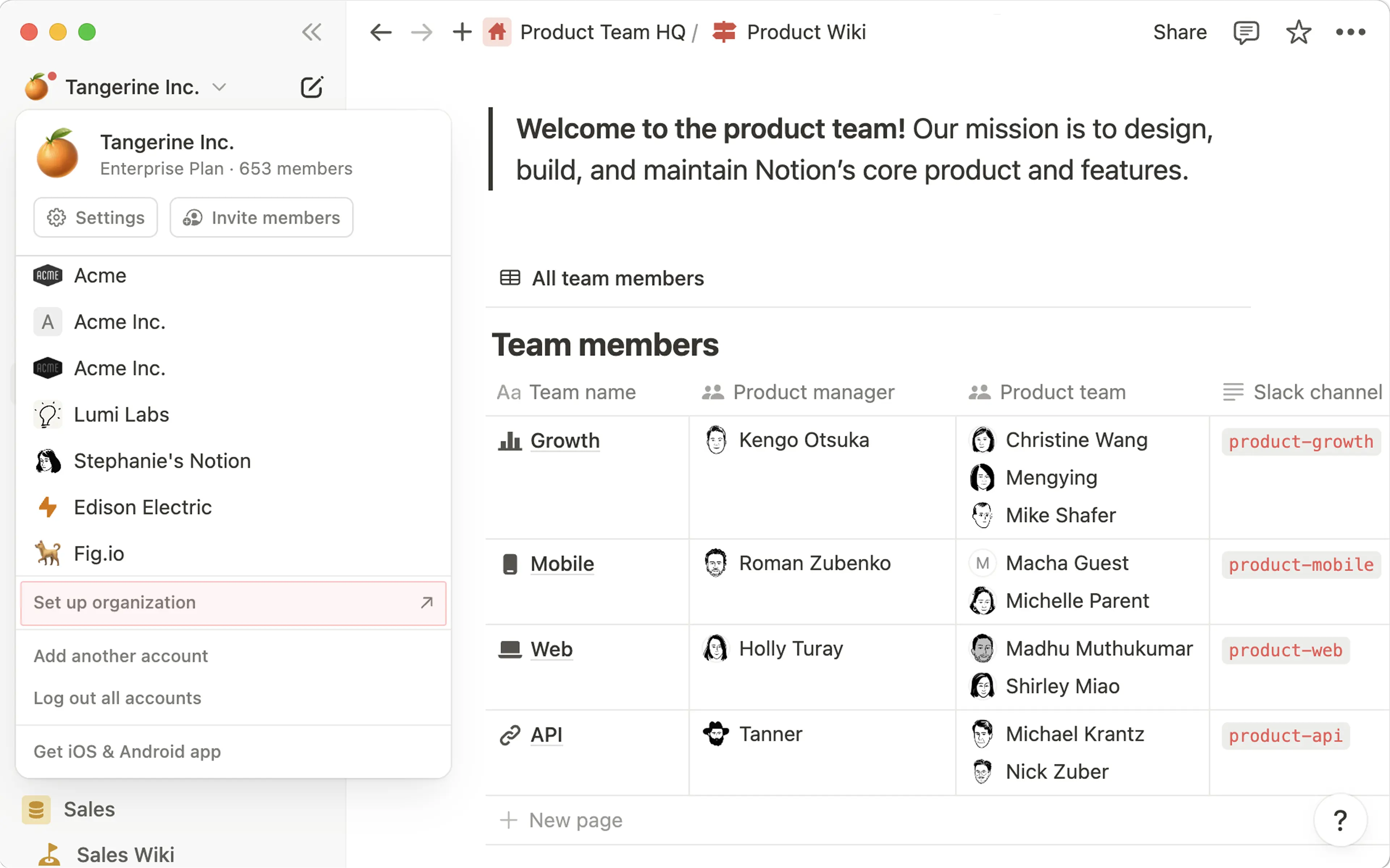
承認済みのメールドメインをまだお持ちでない場合は、ここで追加できます。プロンプトに従って設定し、「
ドメインを検証」を選択します。完了したら、組織を構成するを選択します。ドメインの検証方法について詳しくは、こちらをご覧ください。
組織のアイコンと名前を選択します。
組織オーナーを最低一人選択します。組織オーナーには、あなたの組織のNotionワークスペースのオーナーもしくは組織を一緒に管理して欲しいメンバーを選択できます。完了したら、
セットアップを完了を選択します。管理者コンソールに移動するを選択します。
Notionワークスペースから組織レベルの管理機能を表示および管理するには以下を行います。
ワークスペース切り替えメニューを開き、
組織を管理するを選択します。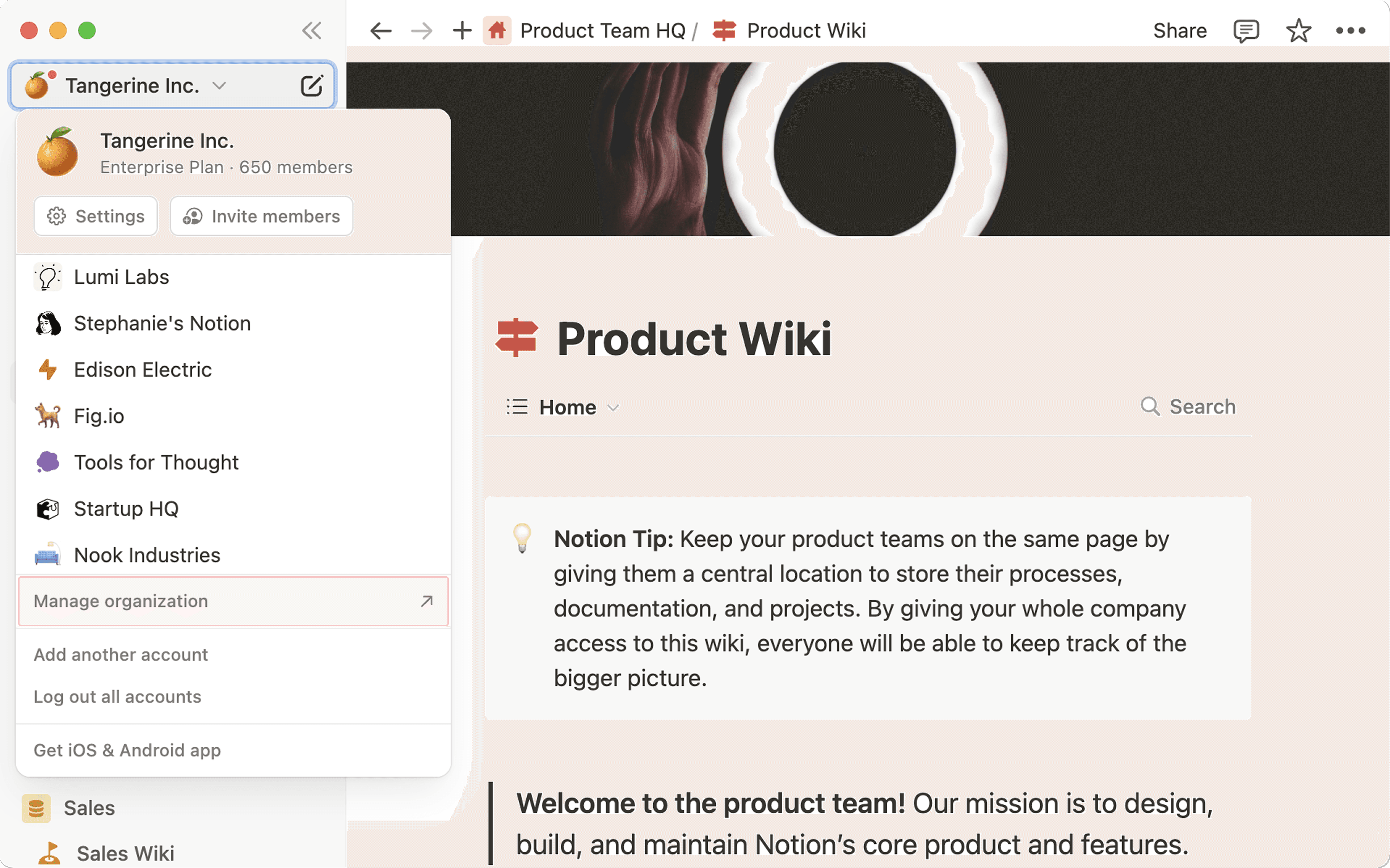
これにより、お使いのブラウザーで組織レベルの管理機能が開きます。今後のご利用のために、このリンクをブックマークに登録しておいてください。
何らかの設定が組織レベルで適用されると、ワークスペースオーナーはそうした設定をワークスペースの設定で調整することができません。その設定は組織によって管理されていることが表示されます。
ワークスペースメンバーは組織レベルの管理による影響を受けません。そうした設定は組織のオーナーにのみ表示され、アクセス可能となります。
一般タブには、組織のメンバーやワークスペースを含む組織の概要が表示されます。組織レベルの設定にあるこのタブからは、次の操作を行えます。
詳細を編集するを選択して組織名を更新する。組織に属しているメンバーの数を確認する。
メンバータイルを選択してメンバーを管理する。組織に属しているワークスペースの数を確認する。
ワークスペースタイルを選択してメンバーを管理する。メールドメインを管理するを選択して、組織に関連付けられているメールドメインを認証する。ワークスペースのSAMLシングルサインオン
(SSO)とSCIMプロビジョニングを設定します。ユーザーが組織内のワークスペースにアクセスを試みる際に、SAML SSOでの認証を要求します。
組織を削除します。
メンバーでは、すべてのワークスペースのメンバーとゲストを重複排除した形で1つのビューに表示できるため、請求にどう影響するかを簡単に確認できます。組織レベルの設定にあるメンバータブからは、次の操作を行えます。
メンバーを追加するを選択して、組織に属する特定のワークスペースにメンバーを追加する。メンバー、ゲスト、グループ、ユーザーアカウントを表示および管理する。「
メンバーを管理」や「ゲストを管理」などをクリックしてダッシュボードにアクセスすると、組織に属するユーザーの一覧を表示したり、検索したり、絞り込んだりできます。各ユーザーのメールアドレス、アクセスできるワークスペースやページ、最後にアクティブだった時間などを確認できます。ゲストをメンバーにアップグレードする。
ゲストアクセスを削除する。
ユーザーがNotionサポートへのアクセスを付与することを許可する。
ユーザーアカウントを一時停止または再有効化する。
すべてのユーザーのパスワードをリセットする。
すべての管理対象ユーザーをNotionからログアウトし、認証しなおすことを要求する。
セッションの長さを管理する。
組織レベルの設定にあるセキュリティタブからは、次のことを管理できます。
ワークスペースからページをエクスポートできるユーザー。
ページを他のワークスペースに複製できるユーザー。
メンバーの追加をリクエストできるユーザー。
ゲストのページへの追加をリクエストできるユーザー。
インテグレーションを追加できるユーザー。
データベースのオートメーションとボタンでWebhookにアクセスできるユーザー。
こうした設定は、ワークスペースごとに異なるように管理することも、組織内のすべてのユーザーに対して有効にすることも、組織内のすべてのユーザーに対して無効にすることもできます。
セキュリティ設定は、一括適用を使用して、組織内のすべてのワークスペースとチームスペースに適用できます。最も詳細な設定は、より高いレベルの設定を上書きします。たとえば、組織でサイトやフォームをWebに公開することが許可されていない場合でも、特定のチームスペースで公開を有効にすると、そのチームスペースではサイトやフォームを公開できるようになります。
セキュリティ設定の調整が完了したら、必ず変更を保存して有効にしてください。
組織レベルの設定にあるデータとコンプライアンスのタブからは、次の操作を行えます。
組織内の任意のページを検索する。ワークスペース、作成日、クリエイターなどで絞り込むことができます。
監査ログを使って、組織全体で実行された最近のアクティビティをすべて確認する。ワークスペース、日付、ユーザーなどで絞り込むことができます。監査ログイベントとその意味について詳しくは、こちらをご覧ください。
組織レベルの設定にある「アナリティクス」タブからは、次のことを行えます。
最もアクティブなメンバー、ゲスト、チームスペースを確認する。
エンゲージメントが最も高いコンテンツを確認する。
人気の検索クエリを確認する。
ワークスペースごとに詳細を確認し、特定の期間で絞り込む。
組織オーナーは、Notionクレジットのダッシュボードを使用して、組織内のすべてのワークスペースにおけるクレジット使用量を追跡し、オンデマンドの支出を管理できます。この機能は、組織が複数ワークスペース契約を締結している場合に利用できます。

ワークスペース全体のクレジット使用量を追跡する
Notionクレジットダッシュボードでは、組織オーナーは次のことができます。
組織全体の合計クレジット使用量を確認する
ワークスペース全体のクレジット使用量を比較する
すべてのワークスペースのオンデマンド支出を管理する
組織オーナーは、契約対象のワークスペースでオンデマンド支出が有効になっているかどうかを管理することもできます。
オンデマンドの支出が有効になっている場合、エージェントはクレジットポイントが不足した後も引き続き実行できます。
オンデマンドの支出が無効になっている場合、エージェントはクレジットポイントが不足すると停止します。
オンデマンドの支出は、次の2つのレベルで管理できます。
契約全体:契約全体でオンデマンド利用のオンまたはオフを切り替えます。
ワークスペースごと:契約レベルでオンデマンド支出が有効になっている場合、各ワークスペースは、ワークスペースオーナーがワークスペースレベルで、組織オーナーが契約レベルで個別に管理できます。
契約全体でオンデマンド支出を無効にすると、すべてのワークスペースでオンデマンド支出が無効になります。