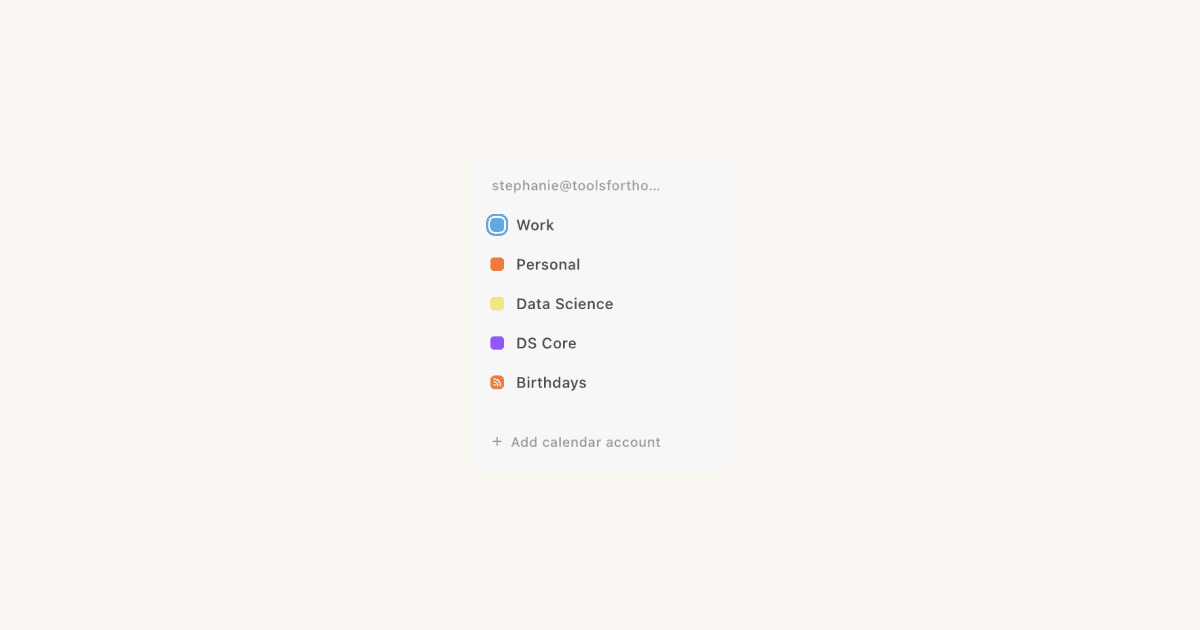
Notionカレンダーアカウントを作成する

Notionカレンダーをダウンロードし、Notionアカウントでサインインすると、作業とミーティングの間を簡単に行き来できます ⏰
Notionカレンダーは、プロフェッショナルとチームのための次世代カレンダーツールです。カレンダーやNotionデータベースのイベントをまとめて表示できるため、重要な予定をすべて一か所で管理できます。また、さまざまなカレンダーでイベントを管理したり、他のユーザーとの予定を立てたりするのに役立つ機能も豊富に用意されています。Notionカレンダーの特徴について詳しくはこちら →
Notionカレンダーは、次のプラットフォームでご利用いただけます。
Notionカレンダーアプリについて詳しくはこちら →

備考:現時点では、NotionカレンダーはGoogle カレンダーとiCloudカレンダーと互換性があります。現在、Microsoft Outlookのサポートを追加できるよう取り組んでおります。最新情報については、https://www.notion.com/releasesおよびhttps://twitter.com/notioncalendarをご確認ください。
Notionアカウントをお持ちの場合は、そのアカウントでNotionカレンダーに登録できます。Notionアカウントをまだお持ちでない場合でも問題ありません。Notionカレンダーに登録すると、同じメールアドレスでNotionアカウントが作成されます。
登録が完了したら、少なくとも1つのカレンダーを連携して使い始めることができます。さらに、NotionワークスペースをNotionカレンダーに接続することで、そのワークスペースから日付プロパティを持つデータベースをNotionカレンダーに取り込むことができます。さらに、NotionカレンダーとNotionで同じセッションにログインされるため、一方にサインインまたはサインアウトすると、もう一方もサインインまたはサインアウトされます。

Notionカレンダーに登録する際は、いつでもアクセスできるメールアドレスを使用してください。たとえば、職場を変える可能性を考慮して、仕事用アカウントではなく個人用アカウントを使用することをおすすめします。Notionカレンダーへの登録に使用するアカウントがメインアカウントです。つまり、Notionカレンダーにアクセスするには、メインアカウントへのアクセスが必要だということになります。登録後は、仕事用アカウントやセカンダリアカウントをいつでも接続できます。
NotionアカウントとNotionカレンダーの連携を解除する場合の手順はこちら →
NotionカレンダーアカウントにリンクできるNotionアカウントは1つだけですが、複数のカレンダーやNotionワークスペースをNotionカレンダーアカウントに統合することは可能です。

Google Workspaceの管理者がNotionカレンダーへのアクセスを制限したい場合、またはGoogleのセキュリティ対策について詳しく知りたい場合は、こちらの記事をご覧ください →
Notionカレンダーは、Notionカレンダーが適切に機能することを確認するために無くてはならないGoogle権限のみを要求します。これらの権限は、お客様に代わってデータにアクセスするためだけに使用され、お客様からの直接の操作なく、データの読み込み、編集、削除をすることは決してありません。Notionカレンダーは、Googleにより認証されており、制限されたユーザーデータにアクセスすることはできません。Notionカレンダーは、Googleのパスワードを参照することはありません。また、いつでもアクセス権を削除することができます。Notionのデータ保護方法について詳しくはこちら →
Appleでは、iCloudアカウントに接続するために、Notionカレンダー用にアプリ固有のパスワードを使用する必要があります。アプリ固有のパスワードを取得するには、以下の手順に従ってください。
https://account.apple.com/sign-inでAppleアカウントにログインします。
アプリ固有のパスワードに移動し、新しいパスワードを作成します。
アプリ固有のパスワードでログインする場合、Notionカレンダーはカレンダー、連絡先、メールデータ以外の情報にアクセスできません。Appleアカウントの設定から、いつでもパスワードを無効にできます。
NotionカレンダーアカウントにリンクできるNotionアカウントは1つのみです。複数のカレンダーやNotionワークスペースをNotionカレンダーアカウントに統合している場合でも同様です。
つまり、Notionカレンダーに登録する際に使用したNotionアカウントにアクセスできなくなった場合、Notionカレンダーにもアクセスできなくなりますので、ご注意ください。
リンクされたNotionアカウントを変更したい場合、またはNotionカレンダーへのログインに使用しているNotionアカウントにアクセスできなくなった場合は、こちらでメールアドレスを更新できます。
Googleアカウントでサインインする際に問題が発生した場合は、別のブラウザを使用してのサインインをお試しください。また
別のアカウントにサインインを選択して、同じ認証情報を使用して再びサインインを試すこともできます。勤務先のメールアドレスを使用してGoogleアカウントでサインインする際に、認証エラーが発生した場合は、会社の管理者がGoogleアカウントでの認証をNotionカレンダーに対して許可していない可能性があります。この問題を解決するためには、管理者が以下の操作を実施します。
管理者の認証情報を使用してadmin.google.comにサインインします。
Security(セキュリティ)→Access and data control(アクセスとデータ制御)→API controls(API制御)→Manage Google services(Googleサービスの管理)にアクセスします。Configured apps(設定済みアプリ)の下で、View list(リストを表示)→Add app(アプリの追加)→OAuth app Name or Client ID(OAuthアプリ名またはクライアントID)を選択します。Notionカレンダーを選択し、アプリのアクセスオプションからTrusted(信頼できる)を選択します。
Appleアカウントでログインできない場合は、Appleアカウントのパスワードではなく、Notionカレンダー用のアプリ固有のパスワードを使用していることを確認してください。Appleでは、Notionカレンダー用に特定のパスワードを使用する必要があります。このパスワードは、
abcd-efgh-ijkl-mnopのように、4文字ずつの4つのグループで構成されている必要があります。