メールを作成する
おなじみのNotionブロックを使って、美しいメールを書きましょう ✍🏼
メールを作成するには、Notionメールサイドバーの上部にある📝をクリックします。
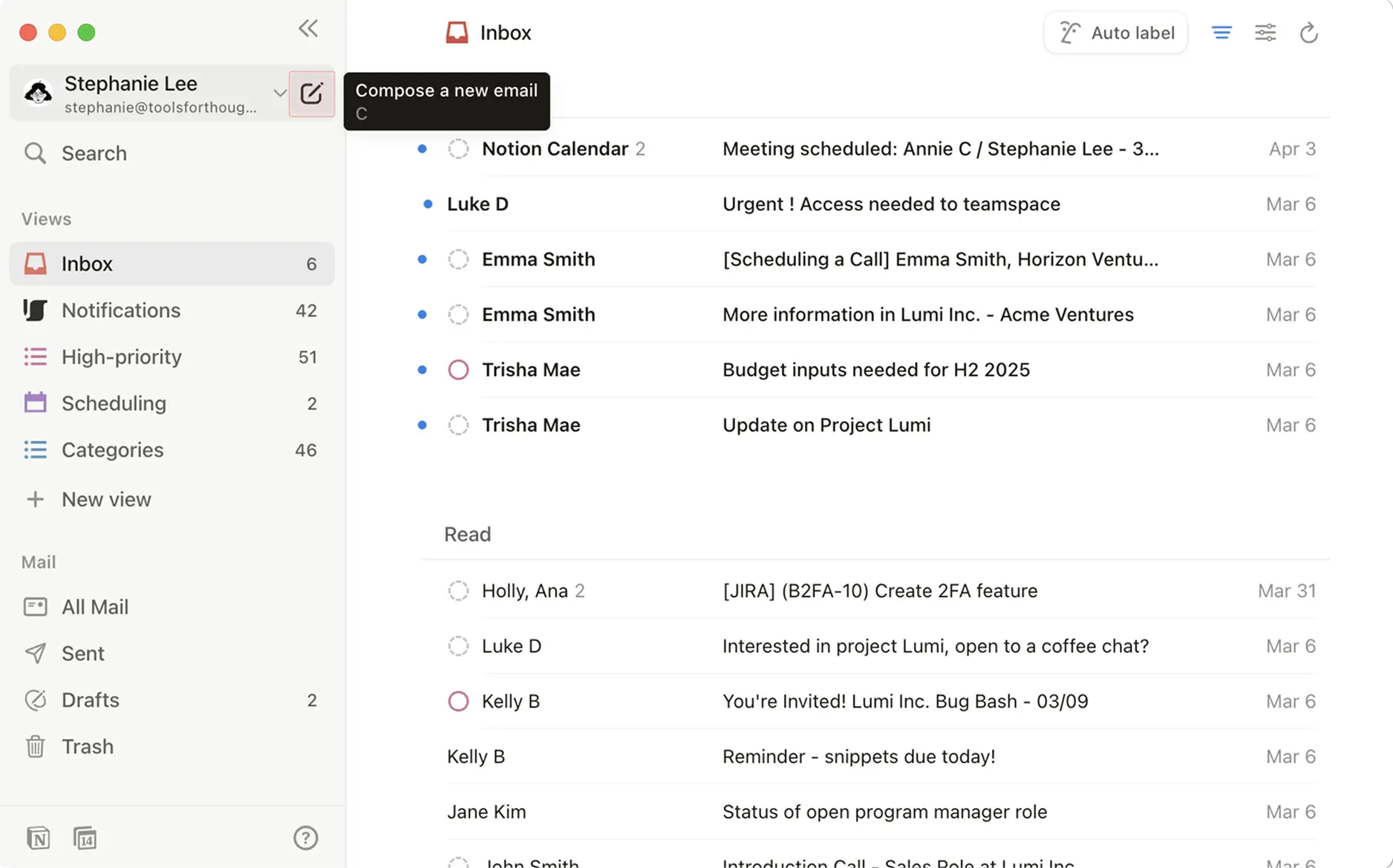
受信者と件名を追加し、メールの本文をクリックして書き始めます。
メッセージの本文に/と入力すると、メールの作成に使用できるブロックのメニューが表示されます。Notionのブロックと同様に、メールをきれいにするためのプレーンテキストから見出し、画像までのコンテンツタイプがあります。
メニューからブロックを選択するか、/imageのようにスラッシュコマンドを入力して特定のブロックタイプを使用します。
スニペットは、メール作成の時間を節約するために繰り返し使用できる短いテキストテンプレートです。メールでのやり取りで頻繁に使う文章があれば、それをスニペットにすると便利です。たとえば、電話番号、つながりのリクエスト、ウェブサイトへのリンクなどです。
コンポーザーからスニペットを作成して挿入する方法は、以下のとおりです。
コンポーザーを開き、下部にある
{}をクリックします。新しいスニペットを選択します。スニペットのショートカットを設定します。これは、コンポーザーに入力してスニペットを表示するスラッシュコマンドになります。例えば、
/website linkのようになります。スニペットの内容を入力します。スニペットは、件名と受信者を含むメール全体にすることもできます。
完了したら、
保存を選択します。
メールの下書きをスニペットに変換するには、以下の手順で操作します。
コンポーザーを開き、下部にある
{}をクリックします。スニペットに変換を選択します。スニペットにはショートカット名が付けられますが、これは変更できます。スニペットの内容、件名、受信者を編集することもできます。
完了したら、
保存を選択します。
メールの下書きで既存のスニペットを使用するには、コンポーザーで /メニューを開き、スニペットを探すか、スニペットのショートカットを使用します。コンポーザーの下部にある {}を選択して、既存のスニペットを挿入することもできます。
すばやく返信は、メールスレッドの内容に基づいて生成される返信候補です。メールを開くと、下部にすばやく返信が表示されます。これをクリックすると、返信をすぐに開始できます。

備考:すばやく返信は、他の人との会話に対してのみ生成されます。ニュースレター、請求書、その他の同様のメールに対しては生成されません。
Notion AIはメールの作成を支援します。詳しくはこちら →
メールにファイルを添付するには、コンポーザー の下部にある 📎 をクリックし、デバイスからファイルを選択します。
他のユーザーとのミーティングを設定するためにメールを送信する場合は、コンポーザーから直接Notionカレンダーの空き時間を簡単に共有できます。コンポーザーの下部にある📅を選択して、空き時間を挿入します。詳しくはこちら →
特定の日時にメールを送信するようにスケジュールするには、コンポーザーの下部にある送信の横にある vを選択し、メールを送信する日時を選択します。タイムゾーンを調整することもできます。
下書きを破棄するには、コンポーザーの下部にある🗑️をクリックします。
メッセージが送信されない場合は、次の理由が考えられます。
Gmailネットワークがタイムアウトしている。
Gmailレート制限エラー。
Gmailの内部エラーまたはサーバーの問題。
Gmailトークンが取り消されている。つまり、Notionメールにメッセージを送信する権限がない。