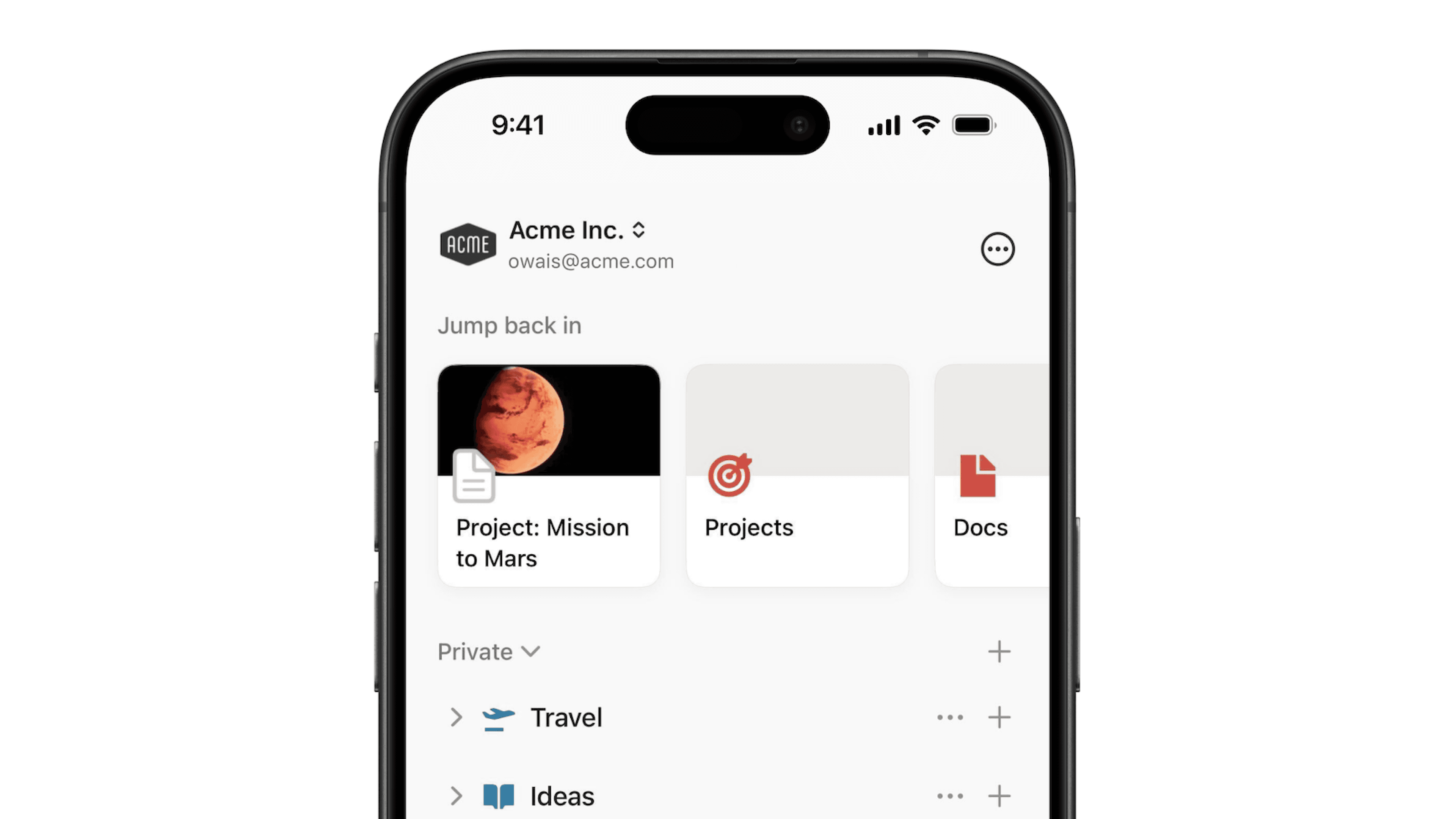
ホームとマイタスク
ホームでは、Notion AI、重要なページ、今後のイベント、タスクにすばやくアクセスできます 🏡
よくあるご質問(FAQ)に移動
備考:
現在、ホームは、NotionデスクトップアプリとWebアプリでのみご利用いただけます。
ワークスペース内のゲストは、ホームにはアクセスできません。
ホームタブでは以下のことができます。
最近アクセスした20ページを表示する。
ショートカットを使用、作成する。
カレンダーを連携して、今後のイベントを確認する。
すべてのタスクを確認する。
最近アクセスした20ページを表示します。さらに表示するには、右にスクロールします。
ショートカットを使用すると、ホームからすばやくアクションを実行できます。
ショートカットを作成する
ホームでショートカットを作成するには、次の手順に従います。
ホームに移動します。ショートカットで、+を選択します。ショートカットに名前とアクションを付けます。たとえば、ボタンをクリックして個人のToDoリストを開いたり、特定のデータベースにページを追加したりできます。
必要に応じてアクションを追加します。
完了を選択。
ショートカットを編集する
ショートカットを編集するには、次の手順に従います。
ホームに移動します。ショートカットにカーソルを合わせて、
•••→編集を選択します。ショートカットの名前またはアクションを変更します。
完了を選択。
ショートカットを削除する
ショートカットを削除するには、次の手順に従います。
ホームに移動します。ショートカットにカーソルを合わせて、
•••→削除を選択します。
Notionカレンダーを使用している場合は、ホームの「今後のイベント」ウィジェットを使用してスケジュール確認やミーティングへの参加、ミーティングの資料や関連リンクへのアクセスができます。NotionとNotionカレンダーをまだ併用していない場合、Notionカレンダーからログアウトしている場合、新規または別のNotionワークスペースでウィジェットを使用している場合は、ウィジェットで Notionカレンダーに接続をクリックしてカレンダーを設定できます。
備考: Notionのデスクトップアプリを使用している場合は、「今後のイベント」ウィジェットを設定するために、Web版のNotionアカウントにサインインするように求められることがあります。
今後のイベントウィジェットのカスタマイズ
今後のイベントウィジェットに表示される内容を変更するには、今後のイベントウィジェットで ••• をクリックします。ここでは、以下のオプションを選択できます。
カレンダー:ウィジェットに反映させたいカレンダーを選択します。ウィジェットにNotionカレンダーアプリの情報を反映させることもできます。表示対象期間: 今後何日分のイベントを表示するかを選択します。これは今日(1日)から1週間までの範囲になります。終日イベント: 終日イベントをウィジェットに表示するかどうかに応じて、オンまたはオフに切り替えます。参加者のいないイベント: フォーカスタイムや不在予定など、参加者のいないイベントをウィジェットに表示するかどうかに応じて、オンまたはオフに切り替えます。ビデオ通話/場所の設定がないイベント: ビデオ通話ツールのリンクや場所の設定がないイベントをウィジェットに表示するかどうかに応じて、オンまたはオフに切り替えます。
備考:
ホームの「今後のイベント」ウィジェットには、複数のNotionカレンダーアカウントを接続できます。
複数のNotionワークスペースを使用している場合でも心配はいりません。それぞれのワークスペースごとに「今後のイベント」ウィジェットを別々に調整できます。
マイタスクは、Notionワークスペース内のすべてのタスクデータベースから、自分に割り当てられたタスクを集約して表示します。
タスクデータベースの設定
自分に割り当てられたタスクをマイタスクに表示するには、それらのタスクを含むデータベースがNotionの「タスクデータベース」であることを確認します。Notionのタスクデータベースは、完了すべき作業を追跡するのに役立つステータス、担当者、期日のプロパティを必要とするデータベースの一種です。タスクデータベースを作成したり、既存のデータベースをタスクデータベースに変換したりする方法はこちらをご覧ください →
マイタスクのカスタマイズ
マイタスクのウィジェットに表示されるタスクを調整するには、ウィジェットの上にカーソルを当てて ••• をクリックします。タスクを絞り込んで並び替えたり、ウィジェットに表示されるタスクのプロパティを調整したりして、好みのレイアウトを選ぶことができます。
マイタスクからタスクを作成する
ホームのマイタスクウィジェットから、既存のタスクデータベースに新規タスクを直接追加できます。これを行うには、ウィジェット右上の 新規タスクをクリックします。追加先のタスクデータベースを選択し、タスクの情報を入力します。
ホームでマイタスクを非表示にする
ホームでマイタスクを非表示にしたい場合、ホームのマイタスクのウィジェットの上にカーソルを当てて、••• から ホームで非表示 を選択します。
マイタスクをフルページで開く
ホームのマイタスクウィジェットの上にカーソルを当て、フルページとして開く をクリックすると、タスクの詳細を確認できます。ここで、ページをお気に入りに登録したり、タスクのレイアウト調整や新規タスクの作成などができます。
タスクデータベースを元に戻す
備考: タスクデータベースを元に戻すと、そのデータベースからタスクを割り当てられているすべてのユーザーが、マイタスクでそれらのタスクを閲覧できなくなります。
タスクデータベースを元に戻すには、以下の手順で操作します。
データベースの右上にある
•••をクリックします。これはタスクデータベースですの隣にある•••で、ホームから削除→確定を選択します。

簡単にアクセスできるように、選択したデータベースをホームに固定表示できます。手順は次のとおりです。
ホームでデータベースビューウィジェットを見つけて、データベースを選択をクリックします。希望のデータベースを検索して選択します。
データベースビューウィジェットのカスタマイズ
デフォルトでは、データベースはリストビューでホームに表示されます。これを変更するには、カスタムデータベースウィジェットで ••• → レイアウト を選択し、希望するレイアウトを選択します。
ウィジェット内から直接、データベースのフィルタリングや並べ替えを行うことができます。現在のビューの横にあるドロップダウンを開いて ビューを追加 すると、そのデータベースの新しいビューを作成することもできます。クリックしたら、同じデータベースを選択するほか、新しく他のデータベースも選択できます。
データベースの変更
ホームに表示されるデータベースを変更したい場合、以下の手順で操作します。
データベースビューウィジェットで
•••→ソースを選択します。新しいデータベースを検索して選択します。
ニックネームの変更
ホームの上部に表示されるニックネームを変更するには、ニックネームをクリックし、新しいニックネームを入力します。Enter キーを押すか、テキストフィールドの外側をクリックすると新しいニックネームが設定されます。
デフォルトページを変更
Notionの起動時にどのページを表示するかを調整できます。ホームの右上にある•••→ デフォルトページを変更を選択します。その後、ホーム 、最後に閲覧したページ 、サイドバーのトップページ のいずれかを選択します。
ウィジェットの表示・非表示
ホームに表示するウィジェットを調整するには、ホームの右上にある ••• → ウィジェットの表示/非表示を選択します。あいさつ、今後のイベント、マイタスク、データベースビューの表示・非表示を切り替えられます。
デスクトップアプリの新しいタブでホームを開くには、デスクトップアプリを開き、次の手順で操作します。
サイドバーの
設定→環境設定の順に移動します。デフォルトページの横にあるドロップダウンを開き、ホームを選択します。起動時の横にあるドロップダウンを開き、デフォルトページを選択します。新規タブ検索をオフに切り替えます。この設定をオフにすると、デスクトップアプリは起動時に開く設定で指定されているデフォルトページを新しいタブで開くようになります。
よくあるご質問(FAQ)
マイタスクに重複するタスクが表示されるのはなぜですか?
マイタスクに重複するタスクが表示されるのはなぜですか?
マイタスクに同じようなタスクが表示されている場合、異なるタスクデータベースに同じ名前の複数のタスクがある可能性があります。タスクが属するURLまたはデータベースを確認し、重複するタスクを統合してください。今後の混乱を避けるために、異なるタスクデータベースに異なる命名規則を設定することを検討してください。