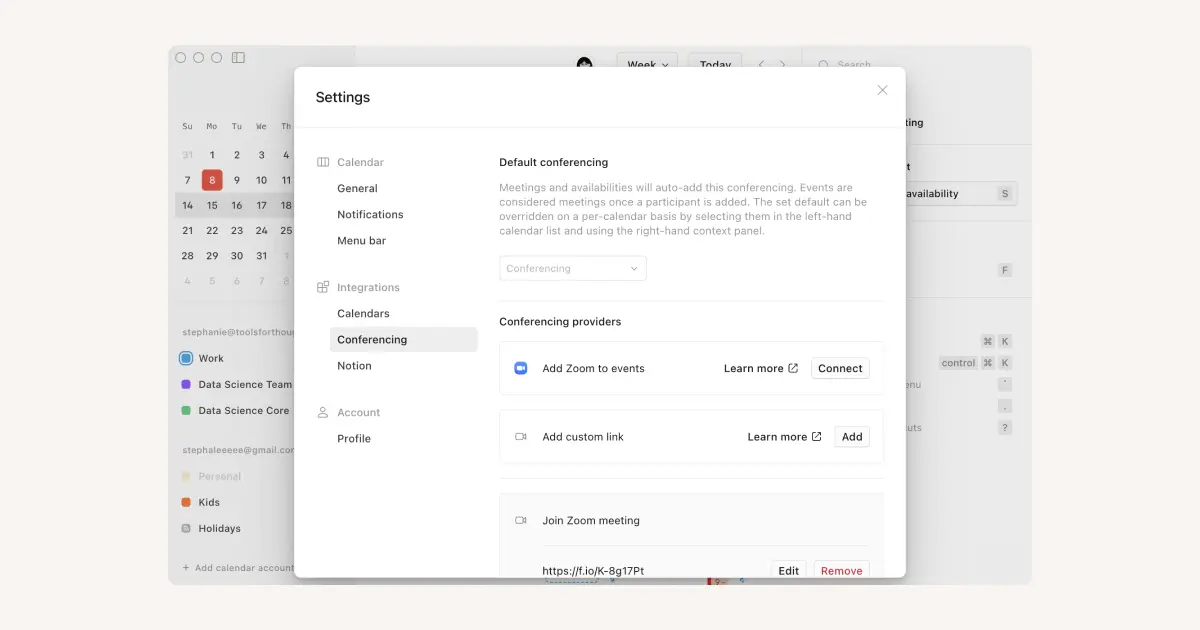
Notionカレンダーの設定
Notionカレンダーのミーティングの表示方法やリマインダー設定は、さまざまなやり方で変更できます 🗓️
よくあるご質問(FAQ)に移動デスクトップまたはブラウザでNotionカレンダーを使用している場合は、プロフィール写真→ 設定の順にクリックすると、設定メニューが開きます。
Notionカレンダーのモバイルアプリを使用している場合は、左上の ≡ → ️️⚙️ の順にクリックすると、設定メニューが開きます。
設定の一般タブを開き、以下を調整します。
カレンダービュー:カレンダーに週末、辞退したイベント、週番号を表示するかどうかを選択します。
週の開始曜日:週の開始曜日を選択します。
カレンダーナビゲーション:キーボードショートカットの
Tを今日に移動するか、カレンダービューで今日を調整するかを選択します。ミーティング:今後のミーティングをコンテキストパネルに表示するタイミングを選択します。
言語:Notionカレンダーで使用する言語を選択します。
時刻の形式:時刻の形式を選択します。
タイムゾーン:場所を移動したときに、タイムゾーンを変更するかどうかの確認をNotionカレンダーから受け取るかどうかを選択します。
場所:場所のリンクを開くアプリをApple MapsまたはGoogle Mapsのどちらにするかを選択します。
テーマ:
自動、ライトモード、ダークモードのいずれかを選択します。システム起動:システム起動時にNotionカレンダーを開くかどうかを選択します。
設定の プロフィールタブを開き、以下を調整します。
プロフィール写真。
氏名。
ユーザー名。
Notionカレンダーへのログインに使用するメインアカウント。
プロフィール設定からNotionカレンダーアカウントを削除することもできます。
設定の通知タブを開き、以下を調整します。
デフォルトのイベントリマインダー:Googleカレンダーの通知設定を開き、連携している各カレンダーのリマインダー設定を調整します。
イベント招待通知:イベントに招待されたとき、または既存の招待が更新されたときに通知を受け取るかどうかを選択します。
会議通知:ミーティングに関する通知を受け取るタイミングや通知音を設定できます。
お使いのデバイスの設定で許可することで、Notionカレンダーのデスクトップ通知を受け取ることができます。Notionカレンダーのブラウザ通知を受け取るには、https://calendar.notion.so/settings/notificationsにアクセスしてください。通知がオフになっている場合は、お使いのブラウザの設定に移動して、https://calendar.notion.soからの通知を許可してください。
GoogleカレンダーとiCloudカレンダーの両方に同じメールアドレスを登録していて、iCloudのイベントをGoogleカレンダーに表示したい場合は、次の手順に沿ってiCloudのメール通知を設定してください →。

備考: 技術的な制約により、モバイル端末では現在、Notionカレンダーの通知を即時通知として分類できません。今後、改善できるよう尽力いたします。
備考:この機能は、Notionカレンダーのデスクトップアプリでのみご利用いただけます。
メニューバーにNotionカレンダーを追加すると、今後のイベントを確認したり、ミーティングへの参加やイベント参加者へのメール送信などのアクションをすばやく実行できます。これにより、アプリがバックグラウンドで動作している時でもNotionカレンダーにアクセスできます。

メニューバーを常に画面に表示する方法
MacOSの場合、
cmdを押しながら、メニューバーアイコンをシステムクロックの近くにドラッグします。Notionカレンダーのアイコンを表示させるには、Notionカレンダーの設定→メニューバーにアクセスして、イベントタイトルをオフにする必要があるかもしれません。Windowsの場合、タスクバーの
^をクリックし、Notionカレンダーのアイコンをタスクバー内の希望の場所にドラッグします。
設定のメニューバータブを開き、以下を調整します。
メニューバーのカレンダー:メニューバーのオンまたはオフを切り替えます。
イベントを含める:メニューバーに表示したいイベントの日数を選択します。また、
終日イベント、参加者のいないイベント、ビデオ通話を使用しないイベント / 場所の表示・非表示も選択できます。メニューバーで今後のイベントをプレビュー:今後のイベントを、どのくらい前にメニューバーに表示するか選択します。また、
イベントタイトルやイベント時間のメニューバーでの表示・非表示を切り替えられます。
カレンダー全体をメニューバーで非表示にしたい場合は、Notionカレンダーの左側のサイドバーから対象のカレンダーを右クリックします。次に、メニューバーに含まれるイベントをオフにします。これにより、このカレンダーの今後のミーティングの通知もオフになります。
設定のビデオ通話タブを開き、ビデオ通話プロバイダーに接続します。各カレンダーのデフォルトのビデオ通話は、各カレンダーの設定で設定できます。詳細については以下を参照してください→
接続済みのカレンダーアカウントは、設定サイドバーのカレンダーアカウントセクションに表示されます。接続しているカレンダーアカウントごとに、次のことができます。
そのアカウントのデフォルトのNotionワークスペースを選択します。Notionカレンダーでイベントの添付ファイルを検索したり、AIミーティングノートを作成したりする際に使用するワークスペースです。
そのアカウントのデフォルトのビデオ通話を選択します。これは、イベントにビデオ通話リンクを追加するときに使用するビデオ通話ツールです。
アカウントの
接続を解除します。
サイドバーのカレンダーアカウントを追加を選択して、別のカレンダーを接続することもできます。
接続済みのNotionワークスペースは、設定サイドバーの Notionワークスペースセクションに表示されます。コネクテッドワークスペースごとに、次のことができます。
AIミーティングノートを保存するデフォルトのデータベースを選択する。
AIミーティングノートを新しいイベントに自動追加することを選択する。
ワークスペースの
接続を解除する。
サイドバーのNotionワークスペースを追加を選択して、別のカレンダーを接続することもできます。
表示される日数を変更する:Notionカレンダーに表示されている最後の日付のすぐ右にある
±を選択します。その後、-か+を使用して、カレンダーに一度に表示する日数を調整します。モバイルアプリの場合は、左側のサイドバーメニューを開き、
1日間、2日間、3日間から選択します。
終日セクション:終日イベントを表示するカレンダーのセクションを閉じる/開くには、ゾーン列の2つの矢印をクリックするか、
ctrl/⌘+K>終日セクションを閉じるまたは終日セクションを開くをクリックします。インターフェースのスケールを変更する:デスクトップでNotionカレンダーを開き、画面のトップバーにある
ビューにアクセスします。表示サイズの上にカーソルを当てて、ズームイン、ズームアウト、実際のサイズのいずれかを選択します。グリッドのサイズを変更する:デスクトップでNotionカレンダーを開き、画面のトップバーにある
ビューにアクセスして、時間を拡大表示または時間を縮小表示を選択して、カレンダーの表示倍率を調整します。
Windowsで 時間を拡大表示 のキーボードショートカットが機能しない場合は、Windowsの設定から変更できます。Notionカレンダーで使用できるように、入力言語のホットキー 設定で Ctrl + Shift が選択されていないことを確認します。キーボードのホットキーの再割り当てについてはこちらをご覧ください →

よくあるご質問(FAQ)
メニューバーやタスクバーにNotionカレンダーが表示されないのはなぜですか?
メニューバーやタスクバーにNotionカレンダーが表示されないのはなぜですか?
メニューバーやタスクバーにアイテムが多い場合、Notionカレンダーが表示されないことがあります。Notionカレンダーを常に表示するには:
MacOSの場合、
cmdを押しながら、Notionカレンダーアイコンをシステムクロックの近くにドラッグします。Notionカレンダーのアイコンを表示させるには、Notionカレンダーの設定→メニューバーにアクセスして、イベントタイトルをオフにする必要があるかもしれません。Windowsの場合、タスクバーの
^をクリックし、Notionカレンダーのアイコンをタスクバー内の希望の場所にドラッグします。