受信トレイの使い方
Notionメールの受信トレイのさまざまな部分を見てみましょう 📥
Notionメールの左側のサイドバーには、メールを整理するためのすべての方法が表示されます。サイドバーの上部には、以下の項目が表示されます。
ユーザー名 — クリックすると、
設定にアクセスしたり、アカウントを切り替えたり、ログアウトしたりできます。📝をクリックすると新しいメールを作成できます。メールの作成について詳しくは こちら →
サイドバーに最初に表示されるのは、ビューセクションです。簡単に言うと、ビューとは、自分にとって最も役立つ方法でメールを整理する方法です。
Notionメールを使い始めると、サイドバーに既にいくつかのビューが表示されます。ビューを作成すると、ビューサイドバーセクションに表示されます。独自のビューを作成する準備はできましたか?詳しくは、こちらの記事で見ていきましょう →
サイドバーのメールセクションには、以下のフォルダが含まれています。
すべてのメール:アーカイブされたメールを含む、すべてのメールがここに保存されます。送信済み:送信済みのメールはすべてここに保存されます。下書き:下書き中のメールはすべてここに保存されます。ゴミ箱:削除されたメールはここに保存されます。

備考:現時点では、複数のNotionメールアカウントにまたがるメールをすべて表示する方法はありません。また、現在のところ、代理メールボックスもサポートしていません。
Notionメールでメールを読むには、3つの方法があります。サイドバーの 設定 → スレッドスタイルで調整できます。ここからは、以下のオプションを選択できます。
サイドピーク:メールをクリックすると、画面の右側に開きます。クリックアンドドラッグでページの幅を調整できます。センターピーク:メールをクリックすると、画面の中央に開きます。フルページ:メールをクリックすると、フルページで開きます。
メールを開いているときは、次の操作を行うことができます。
🕘:特定の日時にメールをもう一度確認するようにリマインドする。未読にする。ラベルを付ける。アーカイブする。🗑️:メールをゴミ箱に移動します。•••メニューを開いて、スパムとしてマーク、またはフィッシングを報告します。
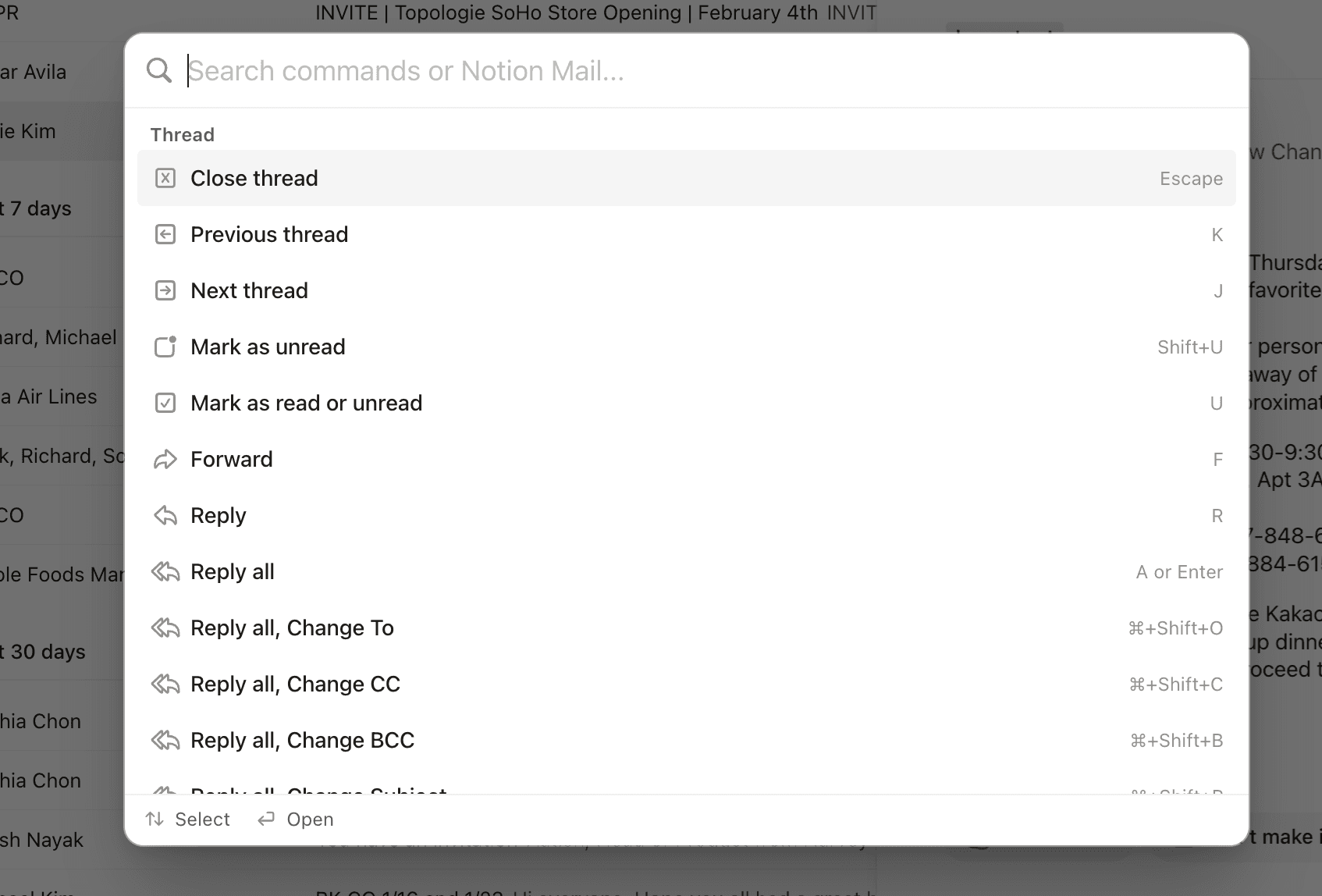
Notionメールは、Gmailのすべてのショートカットと、その他の強力なコマンドに対応しています。ショートカットcmd + Kを使用すると、利用可能なすべてのショートカットのリストが表示され、実行したい特定のアクションを検索できます。Notionメールのキーボードショートカットの全リストは こちらの記事でもご覧いただけます→

受信トレイの整理に関するヒントはこちら →