Notion 사이트와 사용자 지정 도메인 연결
이미 사용자 지정 도메인을 가지고 있다면, Notion 사이트에서 사용할 수 있습니다. 사용자 지정 도메인을 사용하기 위해 Notion과 DNS 공급자에서 설정하는 방법을 알아보세요 🔧

참고: 이 기능은 유료 요금제에서만 이용 가능합니다.
유료 요금제를 사용하는 워크스페이스 소유자는 사용자 지정 도메인 추가 기능을 구매해서 기존 사용자 지정 도메인을 Notion 사이트와 연결할 수 있어요. Notion은 사용자 지정 도메인을 판매하거나 기존 도메인 제공업체를 대체하지 않아요. 추가 기능은 이미 보유한 사용자 지정 도메인을 Notion 사이트에서 사용할 수 있게 해주는 기능이에요.
유료 요금제를 사용하는 워크스페이스 소유자가 사용자 지정 도메인을 Notion 사이트와 연결하면 추가로 매달 US$10의 요금이 청구돼요. 연간 구독 중인 경우 사용자 지정 도메인 추가 기능을 월 추가 US$8의 할인된 가격으로 이용할 수 있어요.
Notion 사이트에 사용하려는 사용자 지정 도메인마다 각각 사용자 지정 도메인 추가 기능을 구매해야 합니다. 최대 25개까지 사용자 지정 도메인 추가 기능을 구매할 수 있어요.
사용자 지정 도메인 추가 기능의 청구가 Notion 청구와 일치해야 합니다. 즉, Notion을 연간 구독하는 경우 사용자 지정 도메인도 1년에 한 번 요금이 청구됩니다. Notion을 월간 구독하는 경우 사용자 지정 도메인도 1개월에 한 번 요금이 청구됩니다.
기존의 유료 요금제에 사용자 지정 도메인을 추가 구매하는 경우, 현재 청구 주기의 남은 기간에 맞게 일할 계산된 금액이 청구됩니다. 그 다음 청구일에 사용자 지정 도메인 추가 기능 사용 요금이 정기 청구 주기에 맞게 함께 추가되어 나타납니다.
사용자 지정 도메인을 Notion 사이트와 연결하는 방법은 아래와 같습니다.
사이드바에서
설정→사이트로 이동하세요.도메인옆의새 도메인을 선택하세요.사용자 지정 도메인→계속을 선택하세요. 아직 결제 수단을 등록하지 않았다면 추가 기능의 비용을 지불하기 위한 결제 수단을 설정하라는 메시지가 나타나요.사용자 지정 도메인을 입력하고
계속을 선택하세요.
원활한 설정을 위해 도메인을 추가할 때 다음과 같은 몇 가지 중요한 규칙을 따라주세요.
DNS 공급자에게서 구매한 도메인이 있어야 합니다.
도메인을 입력할 때 하위 도메인을 포함해야 합니다. 일반적으로
www로 시작하는 도메인이지만 다른 하위 도메인도 사용할 수 있습니다(예:careers.my-domain.com또는portfolio.my-domain.com).
루트 도메인이 Notion 사이트를 가리키도록 하려면 하위 도메인을
www로 설정하고 DNS 공급자를 통해 리다이렉션을 설정하는 것이 좋습니다. 일반적인 공급자의 설정 방법에 대한 몇 가지 지침도 알려 드릴게요.DNS 공급자로 이동해서 연결하려는 도메인의 CNAME 레코드를 추가하라는 메시지가 표시됩니다. CNAME 대상을
external.notion.site.로 설정하세요. CNAME 대상의 끝에 있는 마침표에 주의하세요!다음으로, 도메인의 TXT 레코드를 추가하세요. 쉽게 사용할 수 있도록 레코드 이름과 값을 복사할 수 있어요.
인증을 선택하세요.

사용자 지정 도메인을 추가하면 도메인 목록에 해당 도메인과 상태가 표시됩니다.
Notion 사이트에서 사용자 인증 도메인을 사용하는 경우 사용자 도메인에서는 Notion 브랜딩을 제거하는 옵션이 있어요. 사이트 사용자 지정에 대해서는 이 문서에서 자세히 알아보세요 →
사이드바에서
설정→사이트로 이동하세요.원하는 도메인 옆의
•••아이콘을 선택하세요.여기에서
삭제를 선택하면 도메인을 제거할 수 있어요. 삭제하려는 도메인에 게시된 Notion 사이트가 있는 경우 계속하기 전에 해당 사이트를 게시 취소하라는 메시지가 표시됩니다.
참고: 사용자 지정 도메인을 삭제해도 기존 청구 주기가 끝날 때까지는 Notion 사이트에서 사용하실 수 있습니다. 청구 주기가 끝나면 삭제된 사용자 지정 도메인에 대한 요금이 부과되지 않습니다.
아래 설정에서 TXT 레코드의 이름이 notes로 설정되어 있지만 올바른 이름은 _notion-dcv.notes여야 해요. 레코드 값은 _notion-dcv.notes로 설정되어 있지만 사용자 지정 도메인을 설정할 때 Notion에서 제공한 고유한 TXT 레코드 코드여야 해요.

아래 설정에서 CNAME 호스트가 external.notion.site로 설정되어 있지만 careers.my-domain.com와 같이 원하는 하위 도메인으로 설정해야 해요. CNAME 값이 external.notion.site로 잘못 설정되어 있어요.

가장 일반적인 DNS 공급자를 사용하여 CNAME과 TXT 레코드를 설정하기 위한 지침이 아래에 나와 있어요.
참고:
아래 사용된 스크린샷은 예시일 뿐입니다. 단계를 따라 진행할 때에는 실제 값을 사용하세요!
설정에 도움이 필요하다면 DNS 제공업체에 문의하세요.
GoDaddy
도메인을 찾아
DNS 관리(Manage DNS)를 선택하세요.
CNAME과 TXT DNS 레코드를 추가하세요. 이 예시에서는
www.my-domain.com이라는 하위 도메인을 설정하는 중이므로 CNAME은www로 설정됩니다. 선택한 하위 도메인에 따라 적절히 변경하세요.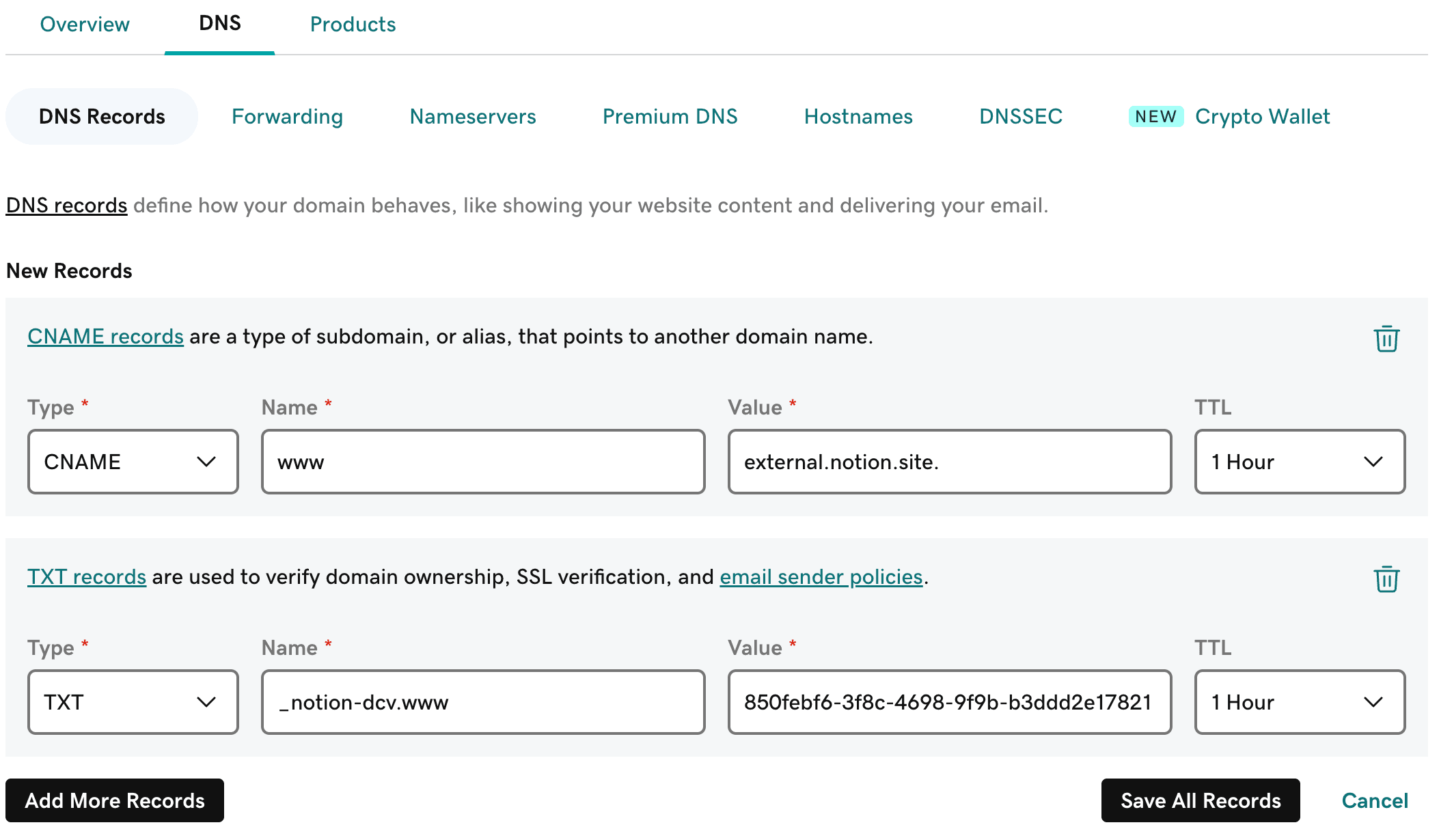
모든 레코드 저장(Save All Records)을 선택하세요.두 레코드가 잘 추가되었는지 확인하세요.

Namecheap
도메인 리스트로 가서 Notion에 설정하려는 도메인을 찾으세요.
고급 DNS(Advanced DNS)탭을 여세요.
CNAME과 TXT DNS 레코드를 추가하세요. 이 예시에서는
www.my-domain.com이라는 하위 도메인을 설정하는 중이므로 CNAME은www로 설정됩니다. 선택한 하위 도메인에 따라 적절히 변경하세요.변경 사항 모두 저장(SAVE ALL CHANGES)을 선택하세요.두 레코드가 잘 추가되었는지 확인하세요.
Squarespace
도메인(Domains)탭을 열고 Notion에 설정하려는 도메인을 선택하세요.DNS 설정(DNS Settings)탭을 여세요.CNAME과 TXT DNS 레코드를 추가하세요. 이 예시에서는
www.my-domain.com이라는 하위 도메인을 설정하는 중이므로 CNAME은www로 설정됩니다. 선택한 하위 도메인에 따라 적절히 변경하세요.
변경 사항을 저장하세요.
두 레코드가 잘 추가되었는지 확인하세요.

Cloudflare
웹사이트(Websites)를 찾아 Notion에 설정하려는 도메인을 선택하세요.왼쪽 탐색 메뉴를 사용해서
DNS→레코드(Records)를 선택하세요.CNAME과 TXT DNS 레코드를 추가하세요. 이 예시에서는
www.my-domain.com이라는 하위 도메인을 설정하는 중이므로 CNAME은www로 설정됩니다. 선택한 하위 도메인에 따라 적절히 변경하세요.프록시 상태(Proxy status)의 토글이 꺼져 있는지 확인하세요.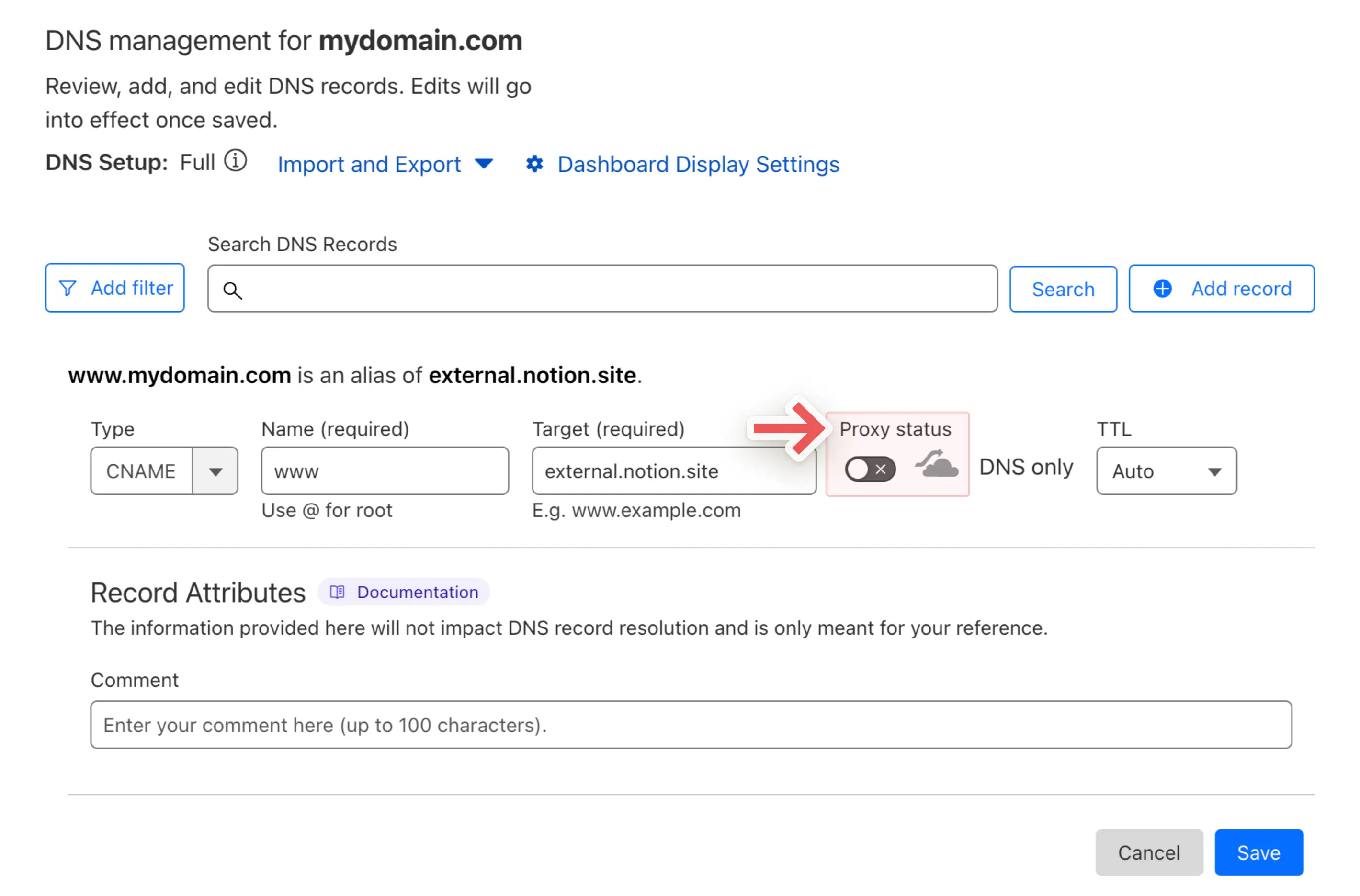
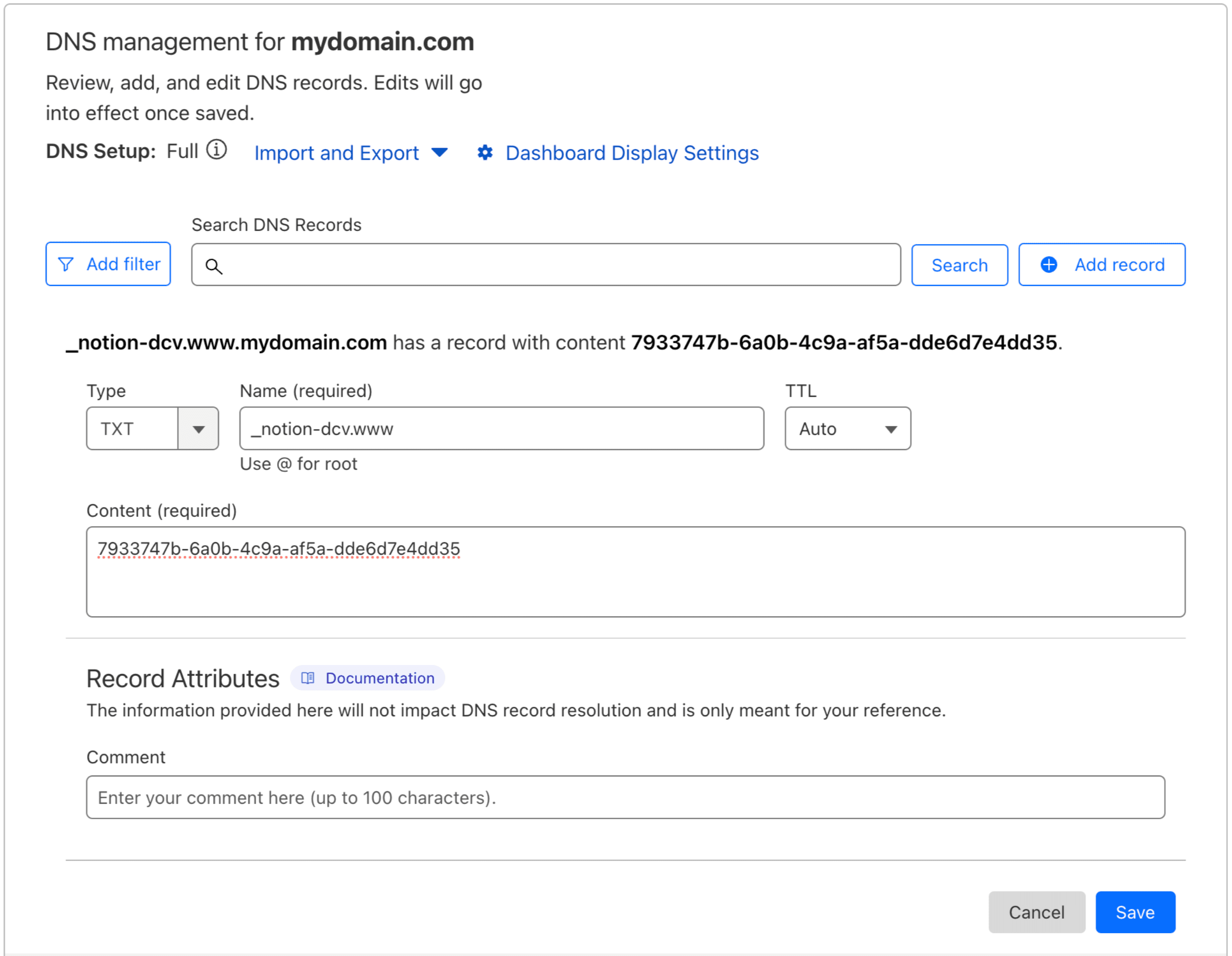
TXT 레코드를 추가하세요.
123-reg
내 프로덕트(My Products)를 찾아 Notion에 설정하려는 도메인을 선택하세요.DSN 레코드(DNS Records)탭을 여세요.CNAME과 TXT DNS 레코드를 추가하세요. 이 예시에서는
www.my-domain.co.uk라는 하위 도메인을 설정하는 중이므로 CNAME은www로 설정됩니다. 선택한 하위 도메인에 따라 적절히 변경하세요.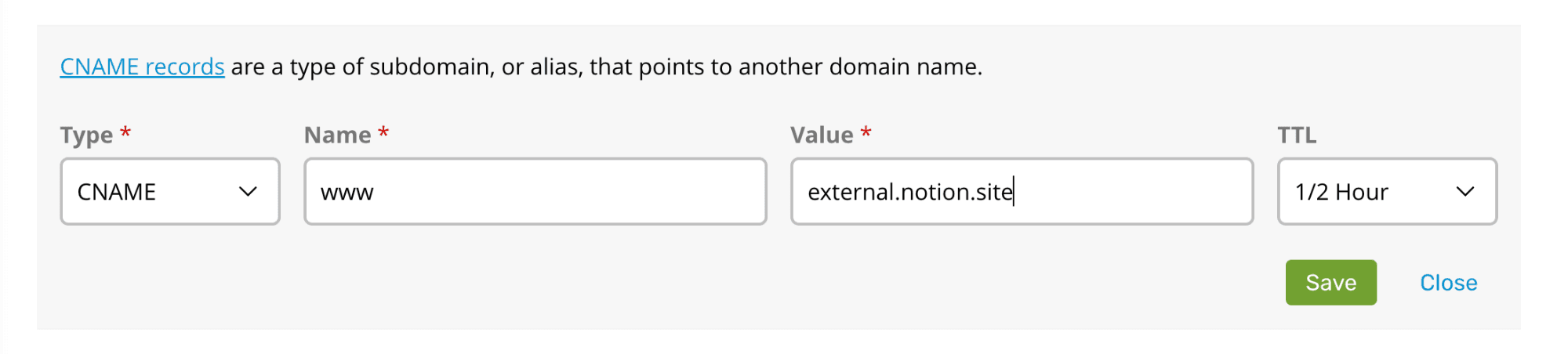
저장을 선택하세요.TXT 레코드를 추가하세요.
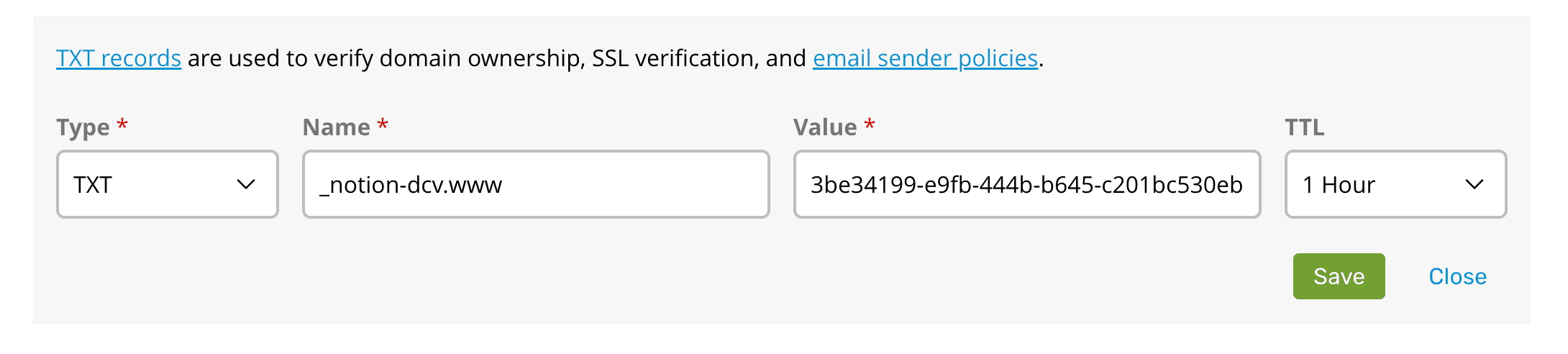
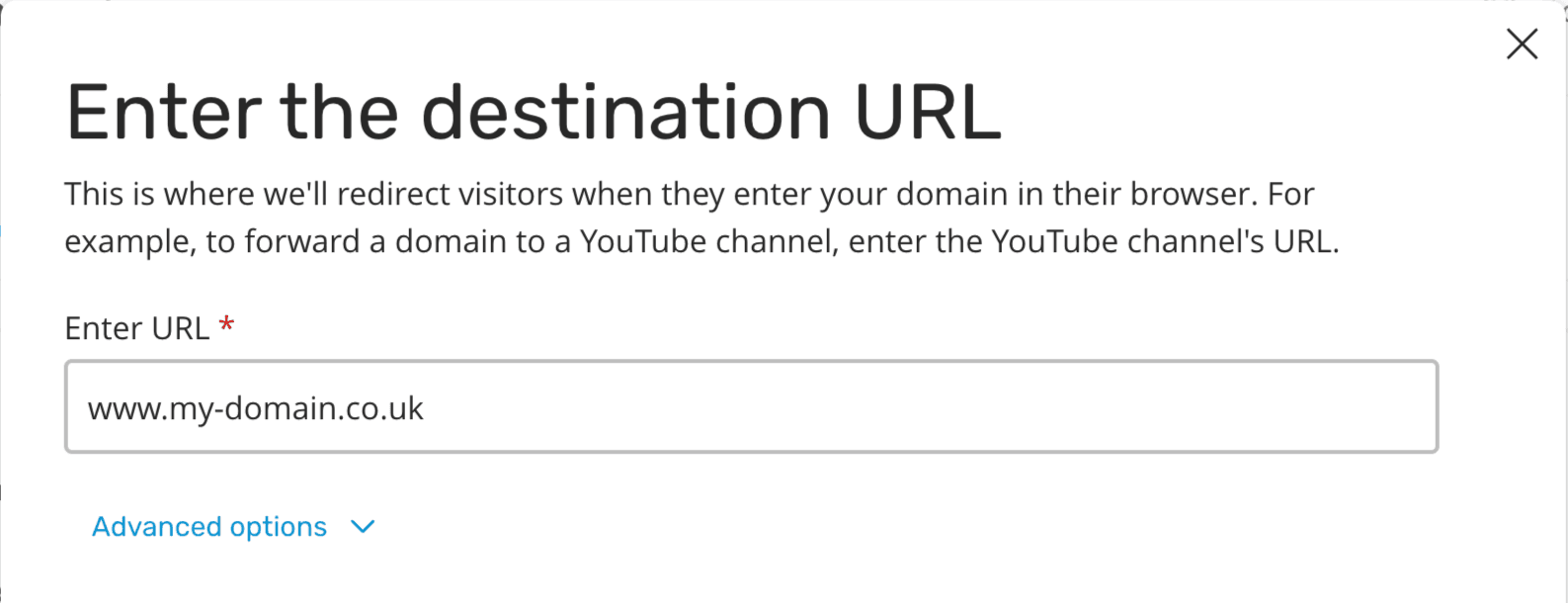
저장을 선택하세요.Notion에서 설정한 도메인(이 예시에서는
www.my-domain.co.uk)으로 리디렉션하기 위해 최상위 도메인(my-domain.co.uk)을 설정하고 싶다면전달(Forwarding)탭을 여세요. 그런 다음설정(Set up)을 선택하고 도메인을 입력하세요.
참고: DNS 레코드를 보면 하위 도메인 끝에 마침표가 있을 수도 있어요. 일반적으로 이 마침표가 설정에 영향을 미치지는 않지만 사용자 지정 도메인을 Notion 사이트와 연결할 때 문제가 발생하면 마침표를 제거해 보세요.