تسجيل دخول أحادي عبر بروتوكول SAML
توفر Notion وظيفة تسجيل الدخول الموحد (SSO) لعملاء خطة الأعمال والخطة المؤسسية للوصول إلى التطبيق من خلال مصدر مصادقة واحد. يتيح ذلك لمسؤولي تكنولوجيا المعلومات إدارة وصول الفريق بشكل أفضل ويحافظ على أمان المعلومات 🔐
الانتقال إلى الأسئلة الشائعة
ملاحظة: هذه الميزة متوفرة فقط للمستخدمين في خطة الأعمال أو الخطة المؤسسية.
باستخدام تسجيل الدخول الموحد (SSO)، يمكنك تبسيط إدارة المستخدمين عبر الأنظمة، وإزالة الحاجة إلى قيام المستخدمين النهائيين بتذكر وإدارة كلمات مرور متعددة من خلال السماح لهم بتسجيل الدخول من نقطة وصول واحدة والاستمتاع بتجربة سلسة عبر تطبيقات متعددة.
لاستخدام تسجيل الدخول الموحد (SSO) مع Notion:
يجب أن تكون مساحة عملك على خطة الأعمال أو الخطة المؤسسية.
يجب أن يدعم مزود الهوية (IdP) الخاص بك معيار SAML 2.0. راجع تعليمات إعداد مزود الهوية لتطبيقات محددة هنا →
يجب على مالك مساحة العمل تكوين تسجيل الدخول الموحد (SSO) عبر SAML لمساحة عمل Notion.
يجب التحقق من نطاق واحد على الأقل من قبل مالك مساحة العمل. تعرف على المزيد حول التحقق من النطاق →
ملاحظة: يمكن لأعضاء مساحة العمل فقط استخدام تسجيل الدخول الأحادي عبر بروتوكول SAML لتسجيل الدخول. لا يمكن للضيوف المدعوين إلى صفحات في مساحة عمل Notion التي تدعم SAML تسجيل الدخول باستخدام تسجيل الدخول الأحادي عبر بروتوكول SAML. بدلاً من ذلك، سيحتاجون إلى استخدام طريقة تسجيل دخول أخرى، مثل اسم المستخدم وكلمة المرور أو تسجيل الدخول باستخدام Google أو Apple.
خطة الأعمال
لإعداد تسجيل الدخول الموحد (SSO) عبر بروتوكول SAML لمساحة عمل على خطة الأعمال، يمكن لمالك مساحة العمل القيام بما يلي:
انتقل إلى
الإعدادات→عام.في قسم
نطاقات البريد الإلكتروني المسموح بها، قم بإزالة جميع نطاقات البريد الإلكتروني.حدد علامة التبويب
الهويةفيالإعدادات.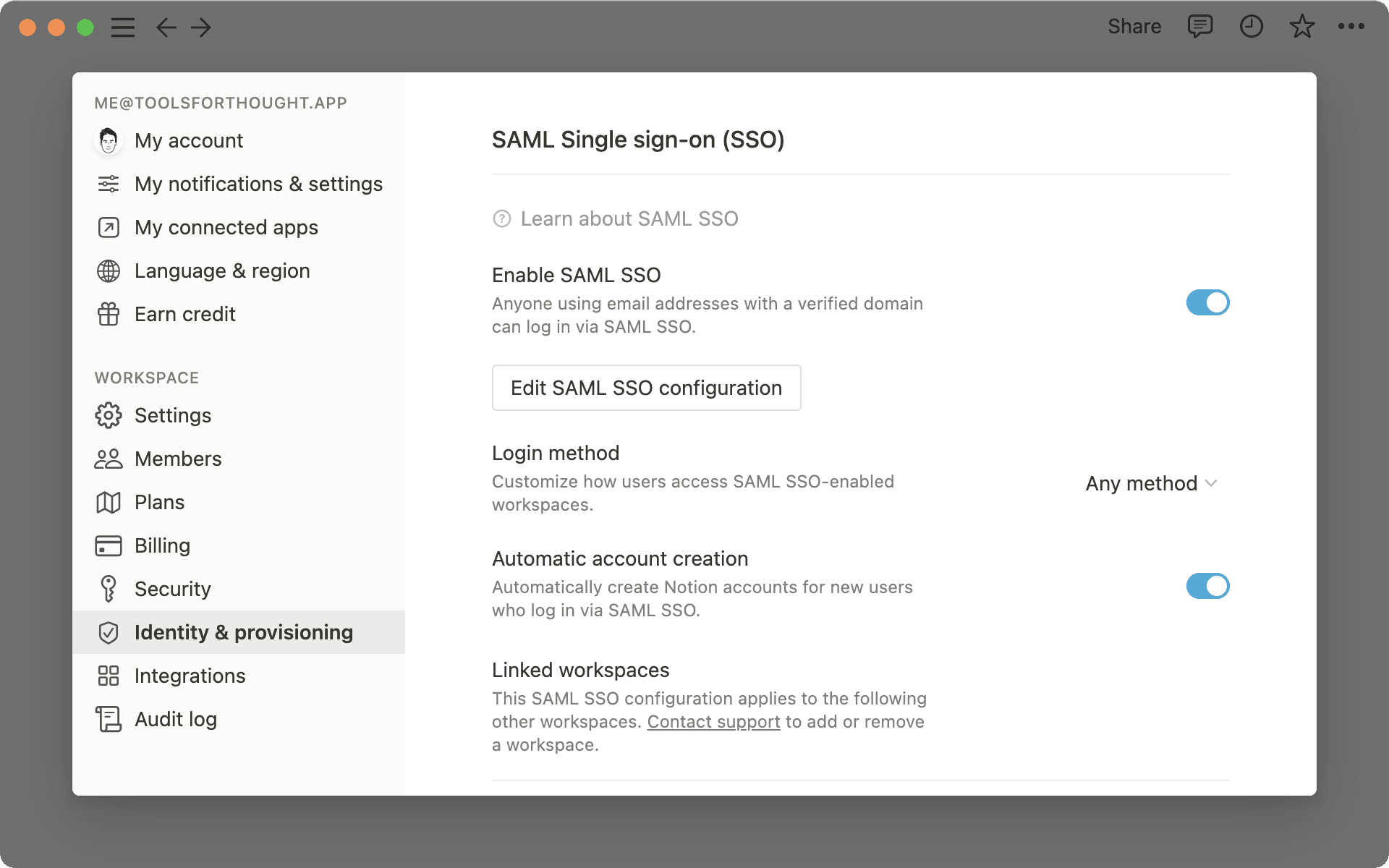
تحقق من نطاق واحد أو أكثر. راجع تعليمات التحقق من النطاق هنا →
قم بتفعيل
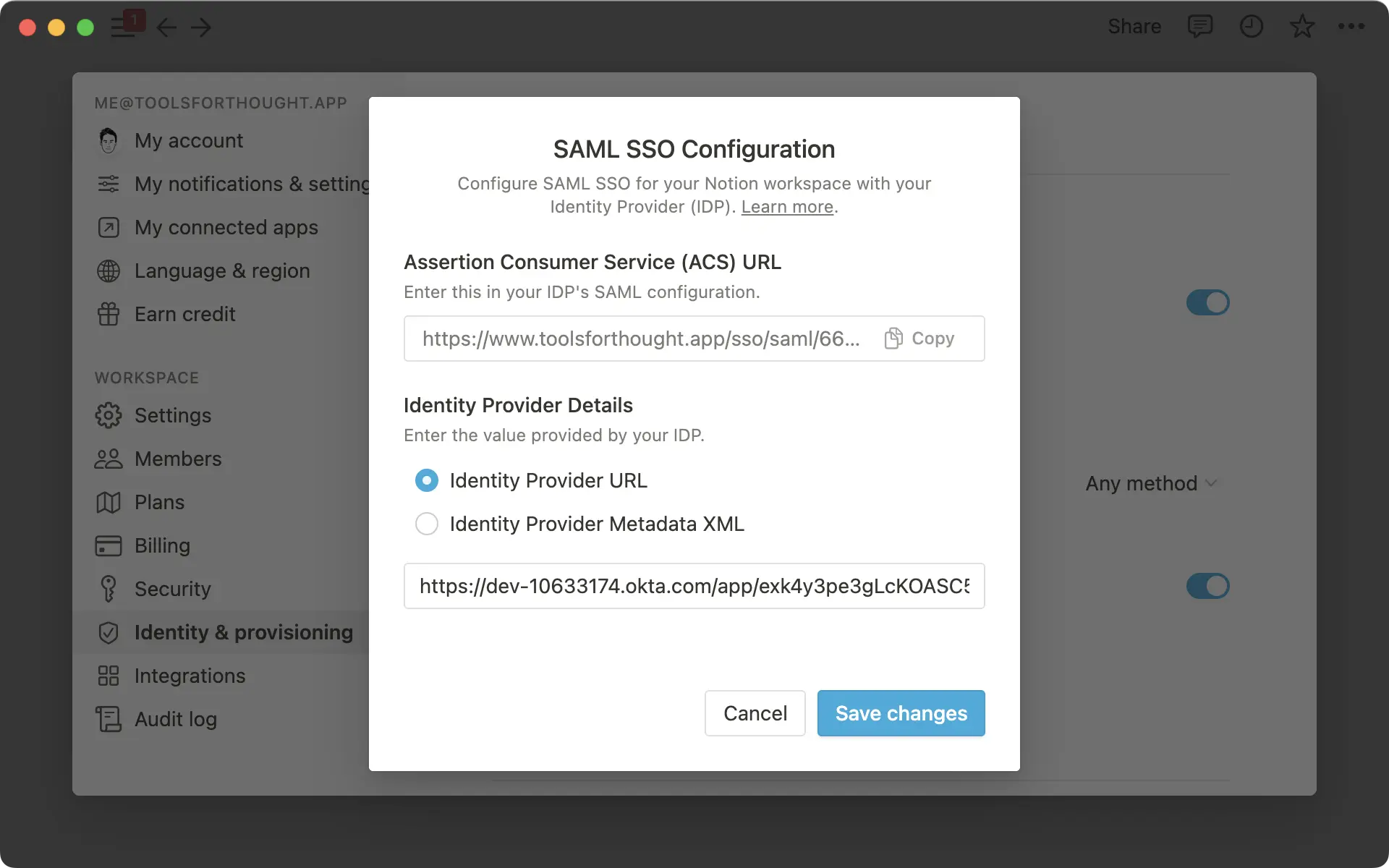
تمكين تسجيل الدخول الموحد (SSO) عبر SAMLوستظهر نافذة إعداد SAML SSO تلقائياً وتطالبك بإكمال الإعداد.تنقسم النافذة المنبثقة لإعداد SAML SSO إلى جزأين:
يجب إدخال
Assertion Consumer Service (ACS) URLفي بوابة مزود الهوية (IdP) الخاص بك.Identity Provider Detailsهو حقل تحتاج فيه إلى توفير رابط IdP أو ملف XML الخاص ببيانات تعريف IdP.
الخطة المؤسسية
يمكن لـ مالكي المؤسسة في الخطة المؤسسية إدارة تسجيل الدخول الموحد (SSO) عبر بروتوكول SAML لمساحة عملهم (أو مساحات عمل متعددة تابعة لمؤسستهم) باتباع الخطوات التالية:
افتح مبدل مساحة العمل وحدد "إدارة المؤسسة". قد تحتاج إلى "إعداد المؤسسة" أولاً إذا لم تقم بذلك بالفعل. تعرف على المزيد هنا →
في علامة التبويب
عامضمن إعدادات مؤسستك، قم بتفعيلتمكين تسجيل الدخول الموحد (SSO) عبر SAML.اختر طريقة إعداد (URL أو ملف XML للبيانات الوصفية)، والصق المعلومات المطلوبة من مزود الهوية (IdP) الخاص بك، وحدد
حفظ وتمكين.
ملاحظة: في الوقت الحالي، يمكن للمؤسسات على الخطة المؤسسية إعداد تسجيل الدخول الموحد (SAML SSO) مع مزود هوية واحد فقط.
بمجرد إكمال تكوين تسجيل الدخول الموحد (SSO) عبر SAML لمساحة العمل، سيتمكن الأعضاء من تسجيل الدخول عبر تسجيل الدخول الموحد SAML بالإضافة إلى طرق تسجيل الدخول الأخرى، مثل اسم المستخدم وكلمة المرور أو المصادقة عبر Google.
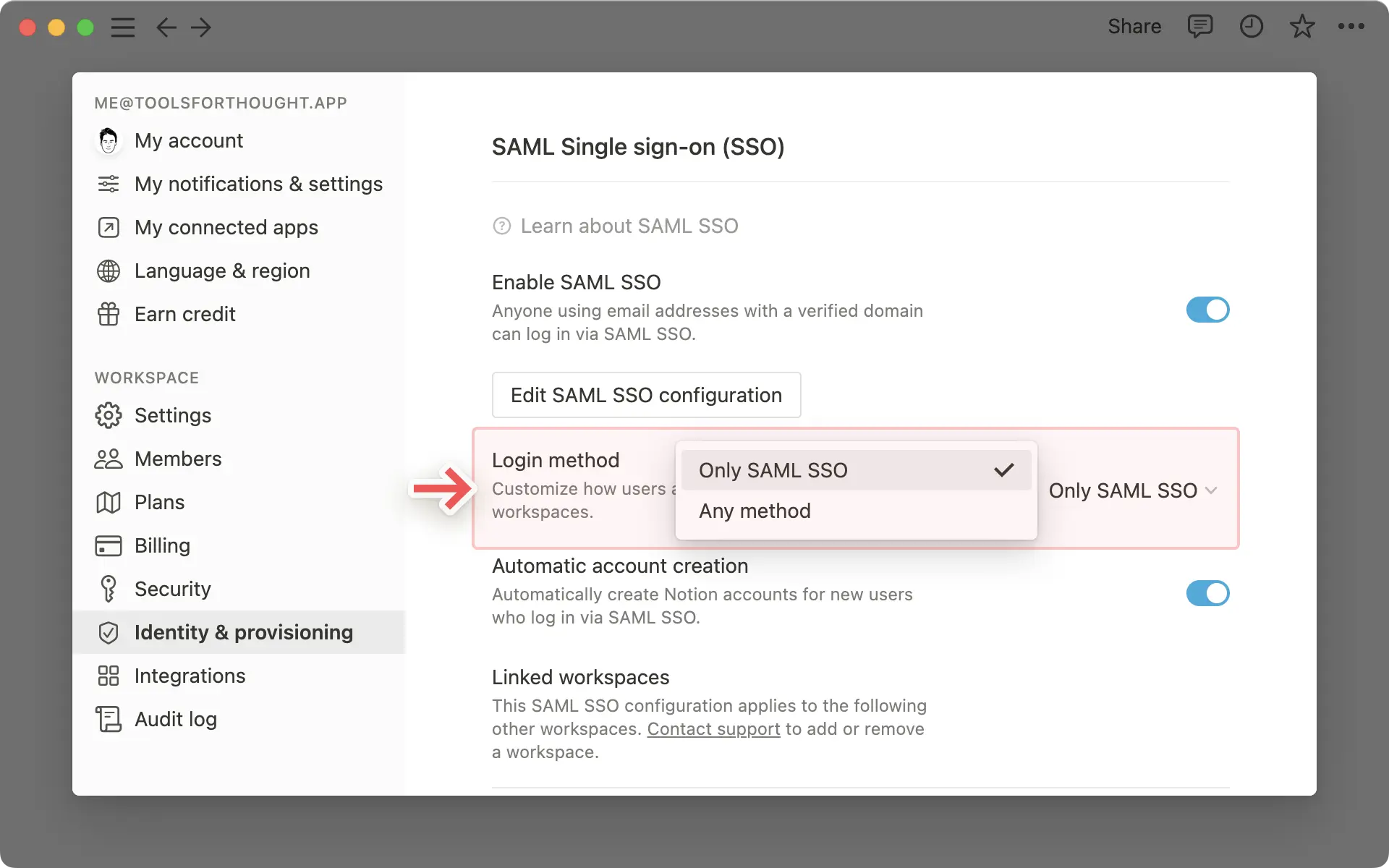
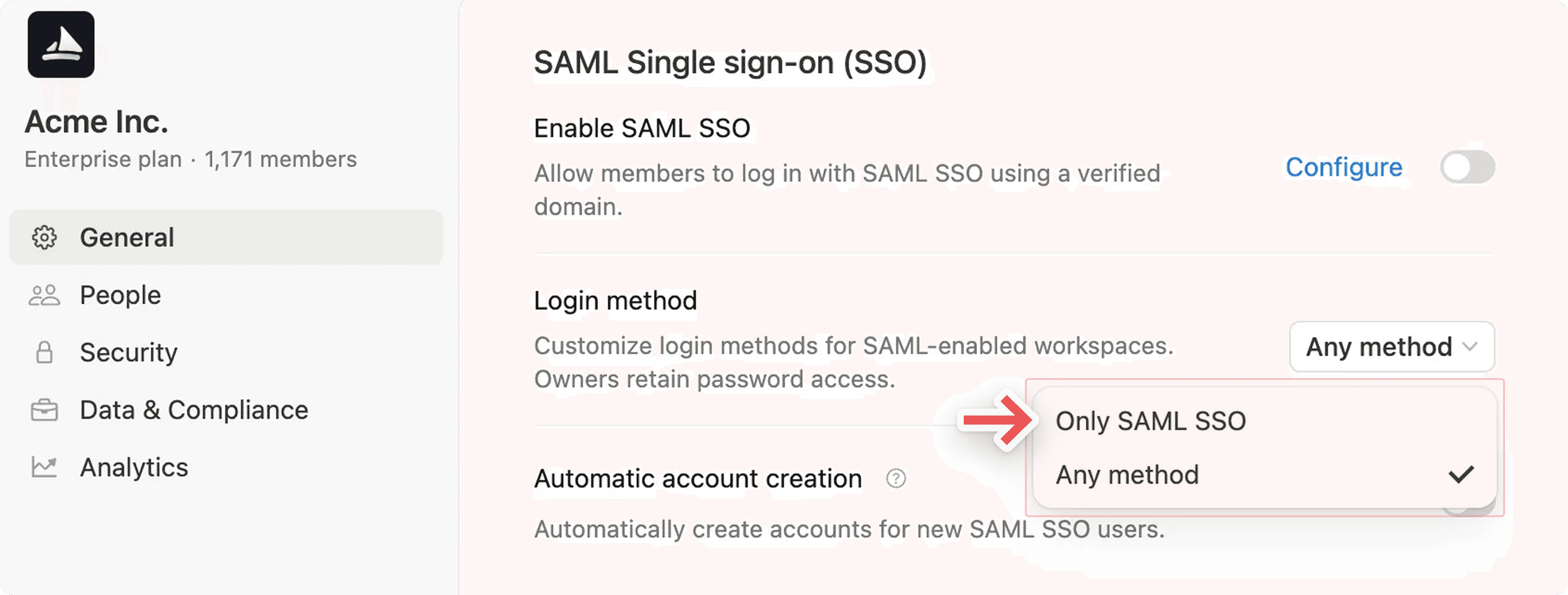
إذا كنت ترغب في التأكد من أن الأعضاء يمكنهم تسجيل الدخول باستخدام تسجيل الدخول الأحادي عبر بروتوكول SAML فقط دون أي طريقة أخرى، فانتقل إلى إعدادات تسجيل الدخول الأحادي SAML وقم بتحديث طريقة تسجيل الدخول إلى "تسجيل الدخول الأحادي عبر بروتوكول SAML فقط". بمجرد حدوث ذلك، سيتم تسجيل خروج أعضاء مساحة العمل وسيُطلب منهم تسجيل الدخول مرة أخرى باستخدام تسجيل الدخول الأحادي عبر بروتوكول SAML. سيتم فرض تسجيل الدخول الأحادي عبر بروتوكول SAML فقط على الأعضاء الذين يستخدمون نطاقك الذي تم التحقق منه.
في خطة الأعمال، سيبدو هذا كما يلي:
في الخطة المؤسسية، سيبدو هذا كما يلي:
تجاوز تسجيل الدخول الأحادي (SSO)
في حالة فشل موفر الهوية (IdP) أو بروتوكول SAML، سيتمكن بعض المستخدمين من تجاوز تسجيل الدخول الأحادي عبر بروتوكول SAML باستخدام بيانات اعتماد البريد الإلكتروني وكلمة المرور الخاصة بهم. سيتمكنون من تسجيل الدخول وتعطيل أو تحديث التكوين الخاص بهم.
إذا تمت إدارة تكوين SAML على مستوى المؤسسة، فسيتمكن مالكو المؤسسة فقط من تجاوز تسجيل الدخول الأحادي (SSO).
إذا تمت إدارة تكوين SAML على مستوى مساحة العمل، فسيتمكن مالكو مساحة العمل فقط من تجاوز تسجيل الدخول الأحادي (SSO).
ملاحظة: هذه الميزة متاحة فقط للمستخدمين المشتركين في الخطة المؤسسية. لا يلزم التحقق من النطاق لتمكين هذه الميزة.
يسمح تفويض SAML على مستوى مساحة العمل للمؤسسات بطلب تسجيل الدخول الأحادي عبر بروتوكول SAML للوصول إلى مساحة العمل، بغض النظر عن نطاق البريد الإلكتروني للمستخدم. وهذا يتيح تعاوناً خارجياً أكثر أماناً في مساحة العمل الخاصة بك.
لتمكين تفويض SAML على مستوى مساحة العمل:
افتح مبدل مساحة عمل وحدد
إدارة المؤسسة. قد تحتاج إلىإعداد المؤسسةأولاً إذا لم تقم بذلك بالفعل. تعرف على المزيد هنا ←في علامة التبويب
عاممن إعدادات مؤسستك، قم بتبديلطلب تفويض SAML للوصول إلى مساحة العمل.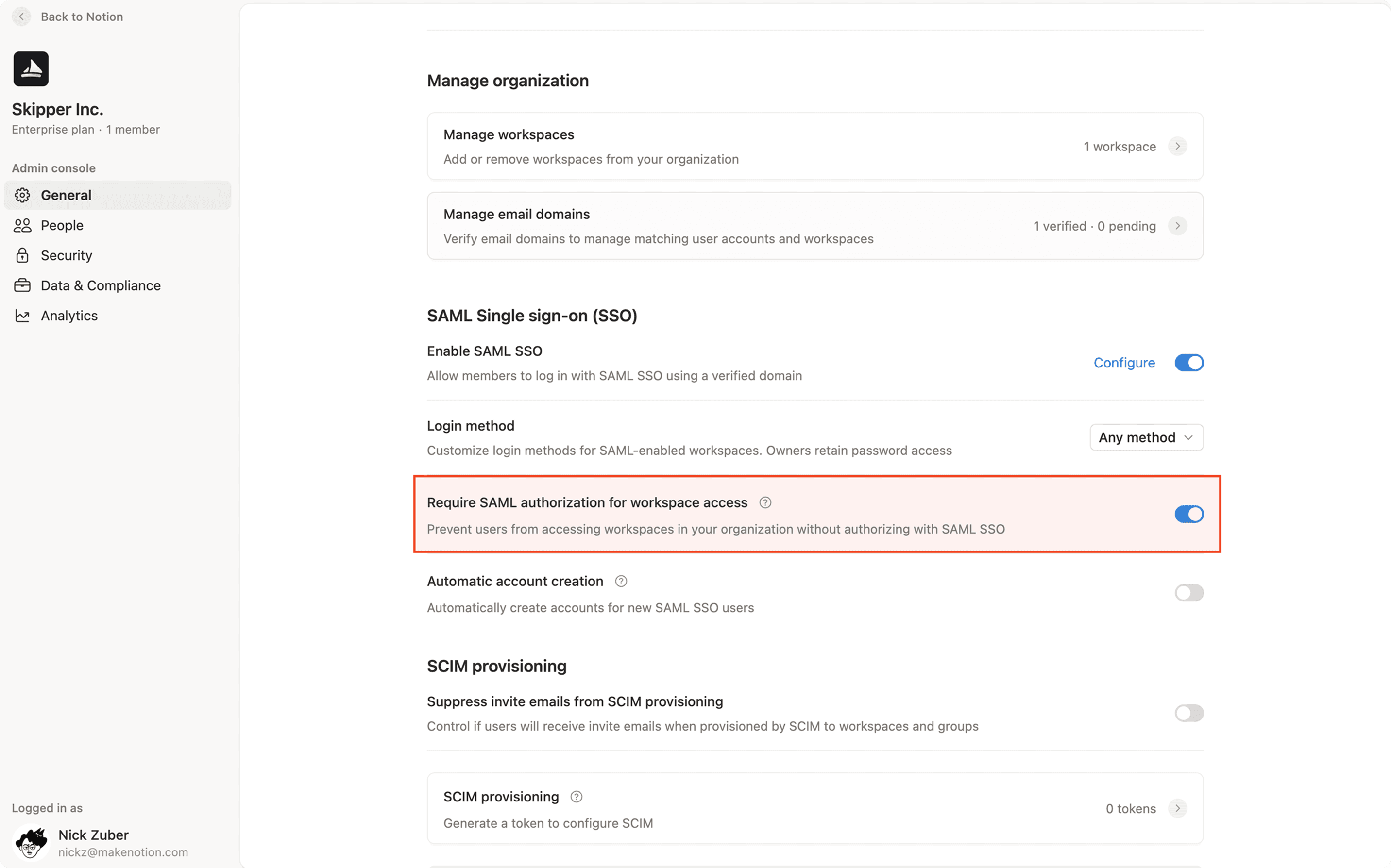
ملاحظة: قبل التمكين، تأكد من إضافة جميع الأعضاء إلى موفر الهوية (IdP) الخاص بك لمنع حدوث عمليات قفل غير مقصودة من مساحة العمل.
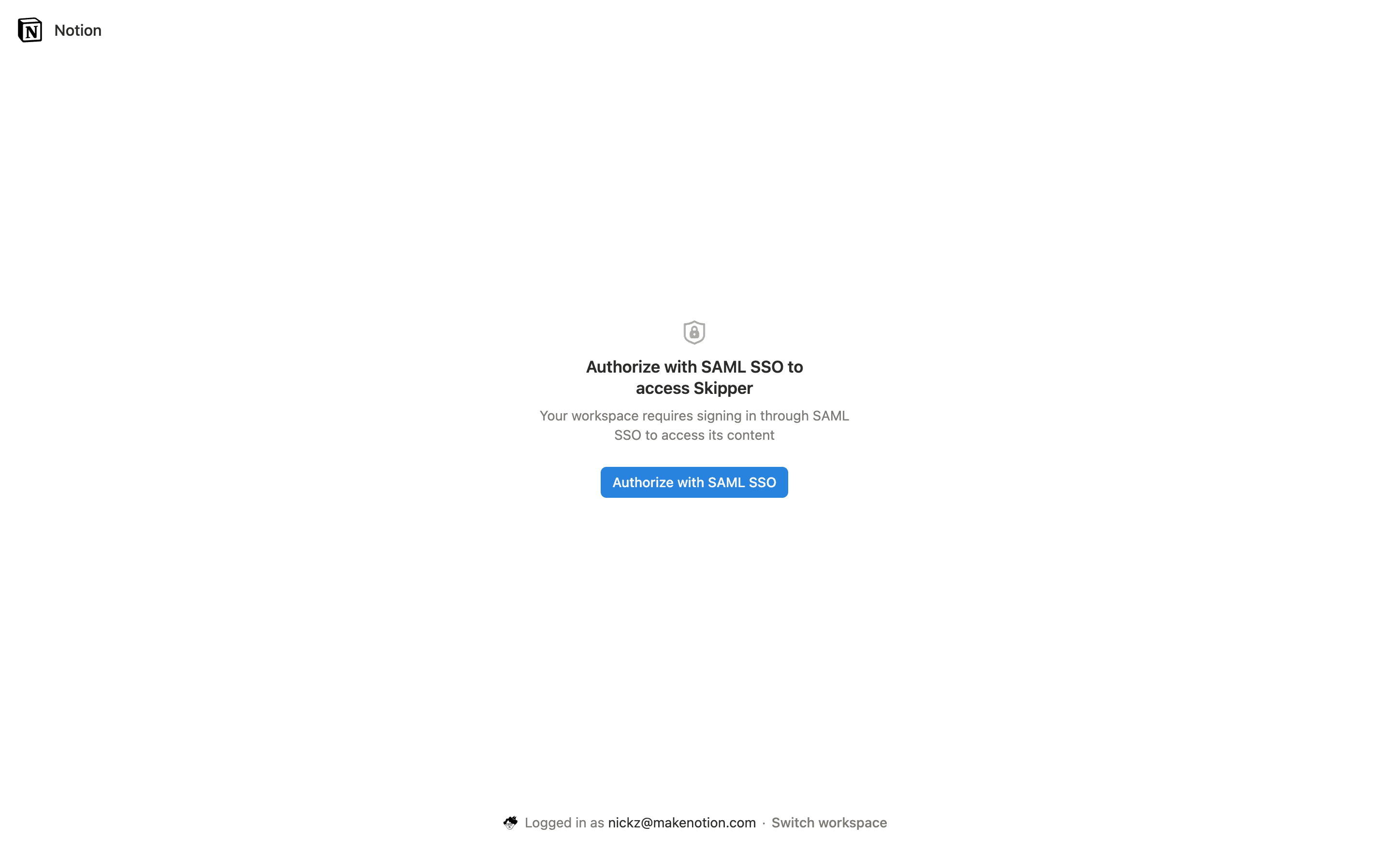
عند التمكين، سيواجه أعضاء مساحات العمل المتأثرة الذين لم يقوموا بالفعل بالتفويض باستخدام موفر الهوية (IdP) الخاص بمؤسستك شاشة تفويض إضافية. سيحتاجون إلى إجراء تسجيل الدخول الأحادي عبر بروتوكول SAML لمواصلة عرض مساحات عمل مؤسستك.
تدعم Notion التزويد في الوقت المناسب عند استخدام تسجيل الدخول الأحادي عبر بروتوكول SAML. وهذا يسمح لأي عضو يسجل الدخول عبر تسجيل الدخول الأحادي SAML بالانضمام إلى مساحة العمل تلقائياً كعضو.
لتمكين التزويد في الوقت المناسب إذا كنت مشتركاً في خطة الأعمال، انتقل إلى الإعدادات→الهوية وتأكد من تمكين إنشاء الحساب التلقائي.
لتمكين التزويد في الوقت المناسب إذا كنت مشتركاً في الخطة المؤسسية، انتقل إلى وحدة تحكم مؤسستك ← عام وتأكد من تمكين إنشاء الحساب التلقائي.
ملاحظة: لا نوصي بتمكين التزويد في الوقت المناسب (Just-in Time provisioning) إذا كنت تستخدم SCIM. وجود "نطاق بريد إلكتروني مسموح به" يسمح للمستخدمين في هذا النطاق بالانضمام إلى مساحة العمل، مما قد يؤدي إلى عدم تطابق بين العضوية في موفري الهوية لديهم وNotion.

الأسئلة الشائعة
لماذا لا يمكنني تمكين تسجيل الدخول الأحادي عبر بروتوكول SAML؟
لماذا لا يمكنني تمكين تسجيل الدخول الأحادي عبر بروتوكول SAML؟
السبب الأكثر شيوعاً هو أنك لم تتحقق بعد من ملكية النطاق. إذا كانت هذه هي الحالة، فستلاحظ أنه إما لا توجد لديك أي نطاقات مدرجة في قسم التحقق من نطاق البريد الإلكتروني أو أن النطاق معلق بانتظار التحقق.
للخطوات التالية، راجع تعليماتنا حول كيفية إكمال التحقق من النطاق هنا →
لماذا لا يمكنني تعديل إعدادات تسجيل الدخول الأحادي عبر بروتوكول SAML الخاصة بي؟
لماذا لا يمكنني تعديل إعدادات تسجيل الدخول الأحادي عبر بروتوكول SAML الخاصة بي؟
من المحتمل أنك تحاول تعديل النطاقات التي تم التحقق منها أو تكوين تسجيل الدخول الأحادي من مساحة عمل مرتبطة مقترنة بالفعل بتكوين آخر لتسجيل الدخول الأحادي.
في مساحات العمل المرتبطة، تكون جميع إعدادات إدارة النطاق وتكوين تسجيل الدخول الأحادي للقراءة فقط. لتعديل تكوين تسجيل الدخول الأحادي أو إزالة مساحة العمل هذه من تكوين تسجيل الدخول الأحادي، يجب أن يكون لديك حق الوصول إلى مساحة العمل الأساسية. يمكن العثور على اسم مساحة العمل الأساسية في أعلى علامة التبويب الهوية والتزويد في إعداداتك.
لماذا أحتاج إلى التحقق من نطاق لتمكين تسجيل الدخول الأحادي؟
لماذا أحتاج إلى التحقق من نطاق لتمكين تسجيل الدخول الأحادي؟
نحن نطلب التحقق من ملكية نطاق البريد الإلكتروني لضمان أن مالك النطاق فقط هو من يمكنه تخصيص كيفية تسجيل مستخدميه للدخول إلى Notion.
أواجه مشكلة في إعداد تسجيل الدخول الموحد (SSO).
أواجه مشكلة في إعداد تسجيل الدخول الموحد (SSO).
جرب استخدام رابط (URL) بدلاً من ملف XML.
اختبر عملية الإعداد باستخدام حساب تجريبي قبل فرضها على المستخدمين.
إذا لم يساعدك أي من هذين الخيارين، فتواصل مع فريق الدعم على
لماذا ينبغي علي إزالة نطاقات البريد الإلكتروني من إعداد "نطاقات البريد الإلكتروني المسموح بها" قبل تكوين تسجيل الدخول الموحد (SAML SSO) لمساحة عمل الخاصة بي؟
لماذا ينبغي علي إزالة نطاقات البريد الإلكتروني من إعداد "نطاقات البريد الإلكتروني المسموح بها" قبل تكوين تسجيل الدخول الموحد (SAML SSO) لمساحة عمل الخاصة بي؟
يسمح إعداد نطاق البريد الإلكتروني المسموح به للمستخدمين الذين لديهم النطاقات المحددة بالوصول إلى مساحة عمل الخاصة بك دون أن يتم توفير حساباتهم عبر مزود الهوية (IdP) الخاص بك. ولضمان أن المستخدمين الذين تم توفير حساباتهم عبر مزود الهوية فقط يمكنهم الوصول إلى مساحة عمل المفعلة لـ SAML، قم بتعطيل هذه الخاصية عن طريق إزالة جميع عناوين البريد الإلكتروني من قائمة نطاق البريد الإلكتروني المسموح به.
هل لا يزال بإمكاني تسجيل الدخول إلى Notion إذا كان موفر الهوية (IdP) الخاص بي خارج الخدمة؟
هل لا يزال بإمكاني تسجيل الدخول إلى Notion إذا كان موفر الهوية (IdP) الخاص بي خارج الخدمة؟
نعم، حتى مع فرض SAML، يمتلك مالكو مساحة العمل خيار تسجيل الدخول عبر البريد الإلكتروني. يمكن لمالك مساحة العمل تغيير إعدادات SAML لتعطيل فرض SAML حتى يتمكن المستخدمون من تسجيل الدخول عبر البريد الإلكتروني مرة أخرى.
كيف يمكنني السماح لمسؤولي مساحات عمل الأخرى في تكوين SAML الخاص بي بإنشاء مساحات عمل جديدة؟
كيف يمكنني السماح لمسؤولي مساحات عمل الأخرى في تكوين SAML الخاص بي بإنشاء مساحات عمل جديدة؟
سيتمكن مسؤولو مساحة عمل الأساسية الخاصة بك فقط من إنشاء مساحات عمل جديدة باستخدام النطاق (النطاقات) الذي تم التحقق منه. يرجى التواصل مع فريق الدعم لدينا ([email protected]) لتحويل مساحة عمل SAML الأساسية الخاصة بك إلى مساحة عمل أخرى مرتبطة في تكوين SAML الخاص بك.